
Registrácia vo Flowise
Ak chcete eFaktúry v Grame posielať a prijímať cez Flowis, potrebujete u neho aktivovaný účet, jeho výber na portáli Finančnej správy a prístup cez API. Návod ukazuje registráciu cez web Flowisu, potom výber poštára na portáli Finančnej správy a vytvorenie prístupových údajov pre Gram. Registráciu môžete začať aj výberom Flowisu na portáli Finančnej správy, aktivačný e-mail potom príde na e-mail firmy.
1. Registrácia na webe Flowisu
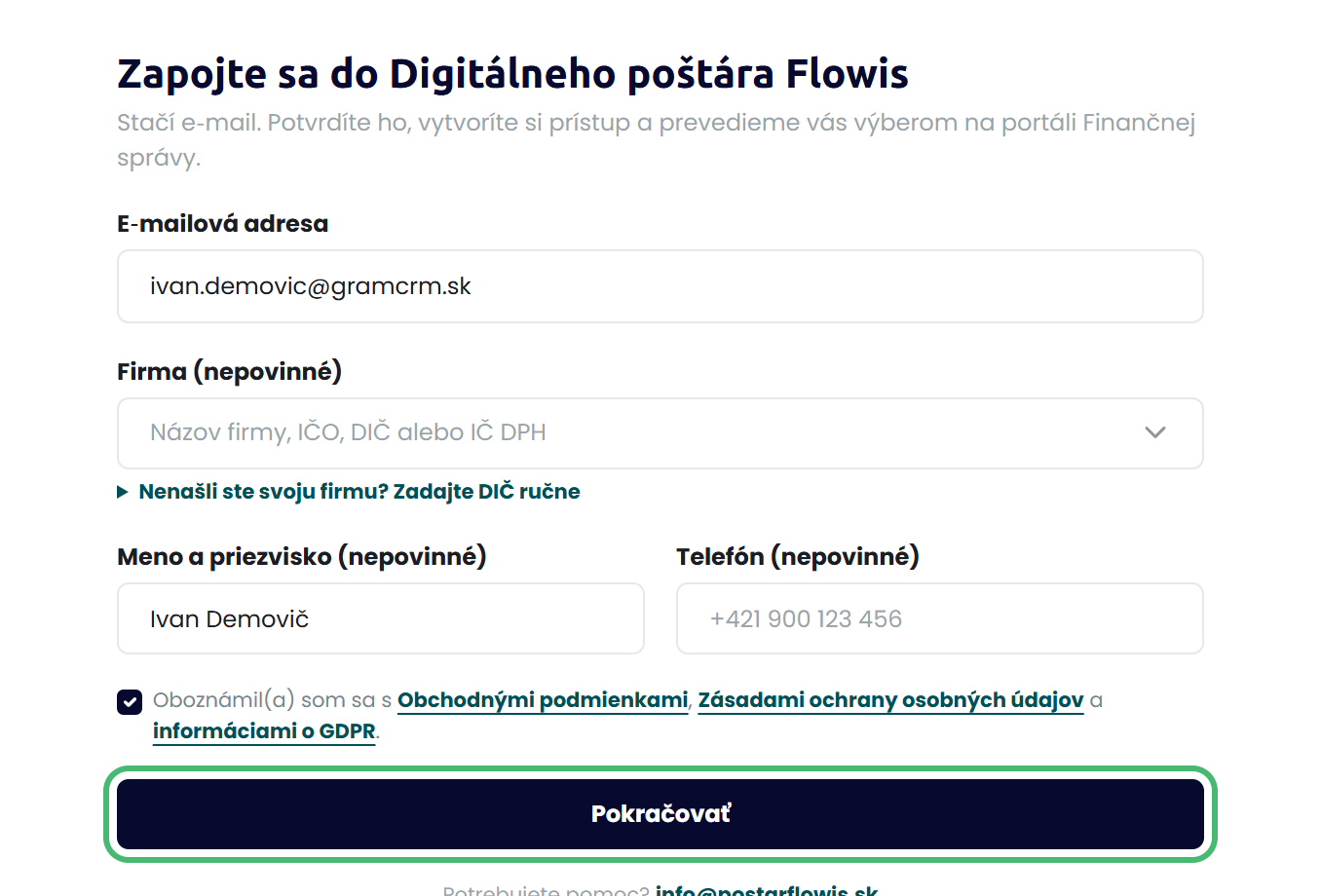
- Otvorte registráciu do Digitálneho poštára Flowis.
- Zadajte e-mail. V poli Firma vyhľadajte svoju firmu podľa názvu, IČO alebo DIČ. Ak ju nenájdete, kliknite na Nenašli ste svoju firmu? Zadajte DIČ ručne. Meno a telefón sú nepovinné.
- Potvrďte, že ste sa oboznámili s podmienkami, a kliknite na Pokračovať.
- Otvorte e-mail Dokončite registráciu do Digitálneho poštára Flowis a kliknite na Dokončiť registráciu. Odkaz platí 7 dní. Ak e-mail nevidíte, pozrite priečinok so spamom.
- Zadajte svoje meno a heslo (aspoň 12 znakov, veľké a malé písmeno a číslica), potvrďte podmienky a oprávnenie konať za firmu a kliknite na Súhlasím a pokračovať. Keď Flowis schránku pripraví, kliknite na Prejsť do aplikácie.
Balík musí obsahovať API. Gram sa k Flowisu pripája cez API, ktoré podľa cenníka Flowisu obsahujú balíky Core a vyššie. Bezplatný Peppol Box ani balík Mini prístup cez API nemajú. Balík zmeníte v aplikácii Flowis v Nastavenia, Predplatné, Zmeniť balík.
2. Výber Flowisu na portáli Finančnej správy
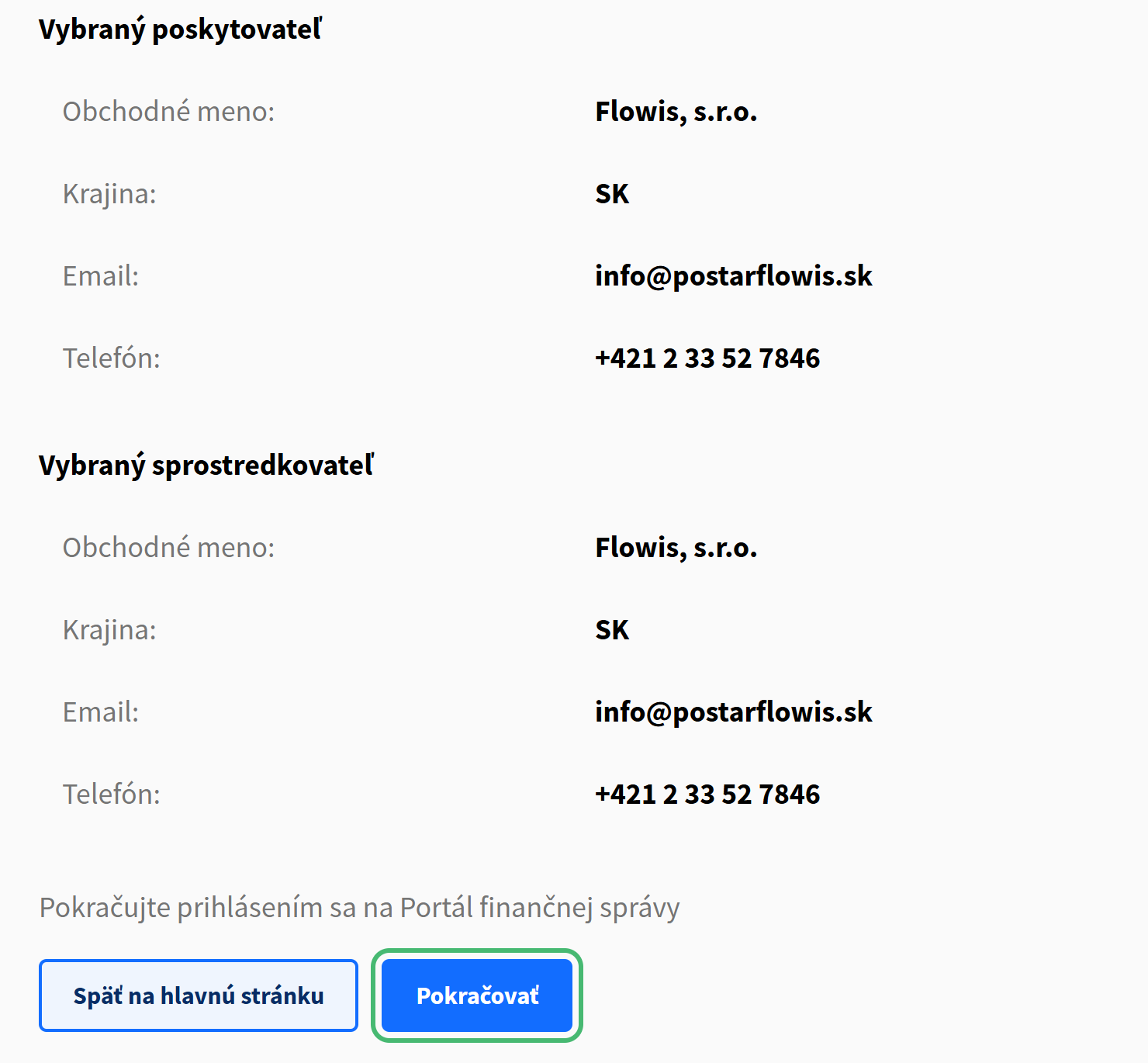
- Otvorte výber Flowisu na portáli Finančnej správy. Poskytovateľ Flowis, s.r.o. je už vyplnený. Kliknite na Pokračovať.
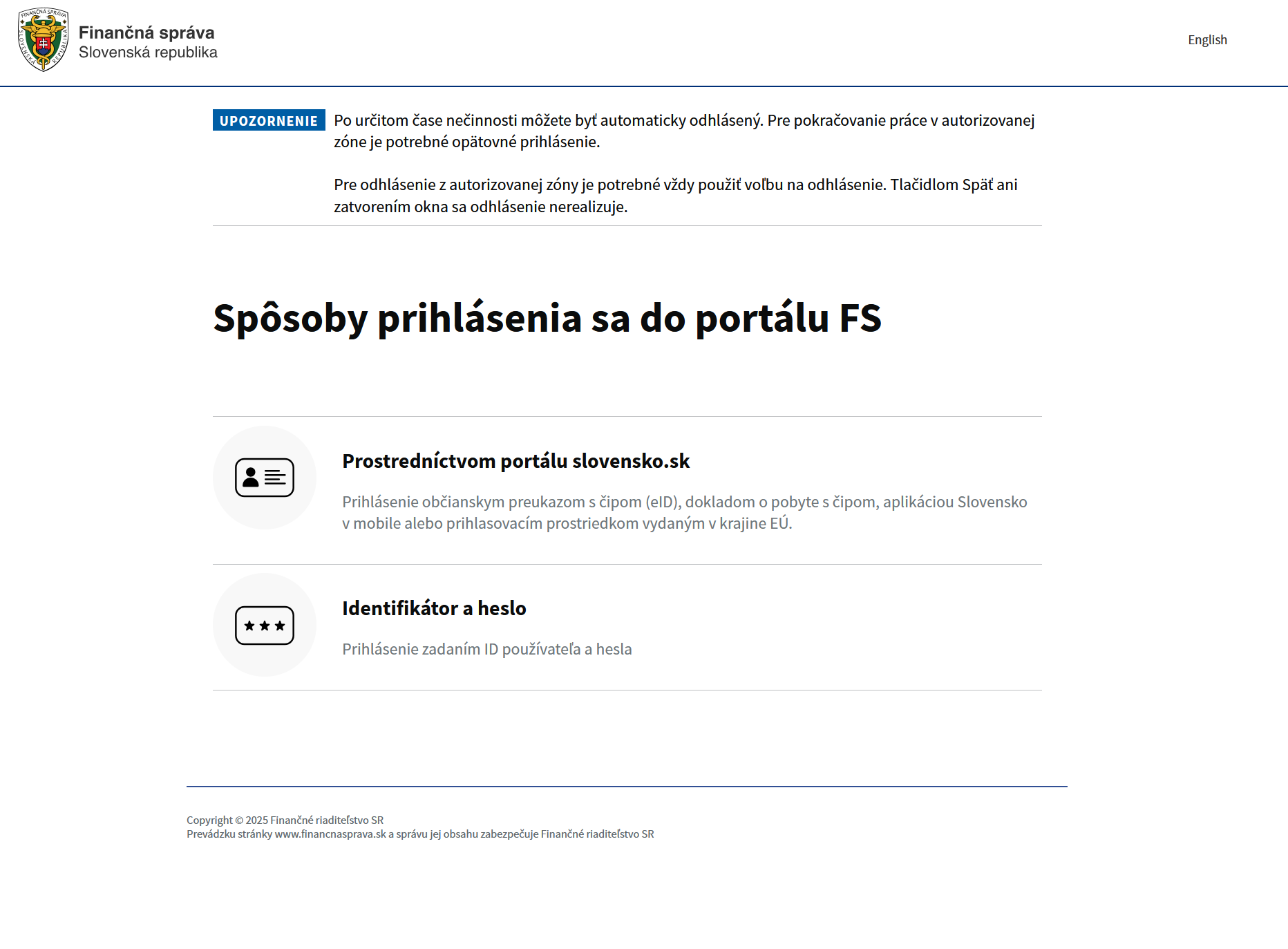
- Prihláste sa, napríklad občianskym preukazom s čipom, vyberte firmu a kliknite na Pokračovať.
- Zadajte e-mail a telefón firmy, kliknite na Povoliť, skontrolujte súhrn a kliknite na Pokračovať.
Podrobnosti o prihlásení sú v návode Výber poštára na portáli Finančnej správy. Po spracovaní žiadosti Flowis overí údaje firmy a podľa zvoleného režimu účtu zabezpečí prijímanie eFaktúr v sieti Peppol. Ak už eFaktúry prijímate cez iného poštára, môže byť potrebný prechod od neho.
3. Vytvorenie API kľúča pre Gram
- Prihláste sa do aplikácie Flowis ako vlastník účtu.
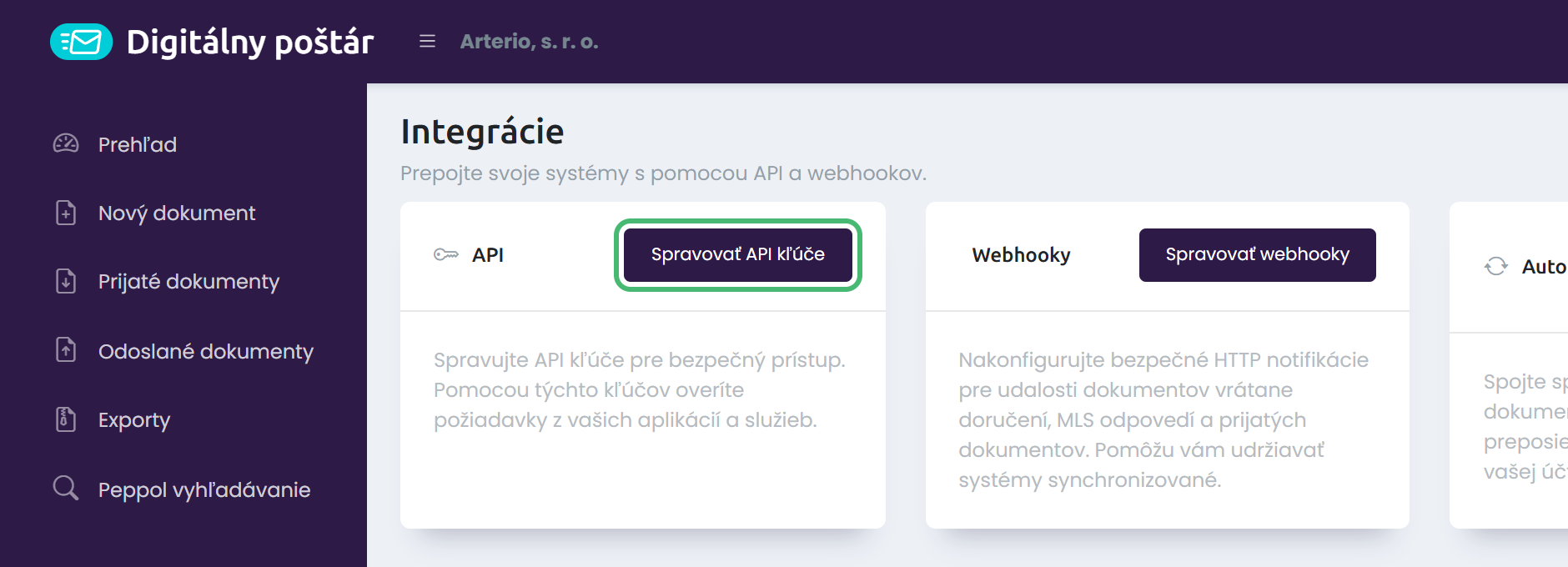
- V ľavom menu v časti Nastavenia otvorte Integrácie a na karte API kliknite na Spravovať API kľúče, potom na Vytvoriť nový API kľúč.
- Zadajte názov, napríklad Gram CRM. Typ autentifikácie nechajte OAuth 2.0.
- Pri Prístup API kľúča nechajte API kľúč s obmedzením na účty a vyberte firmu, ktorá bude eFaktúry posielať z Gramu. Globálny API kľúč umožňuje prístup ku všetkým firmám v účte vrátane neskôr pridaných, pri prepojení jednej firmy preto odporúčame obmedzený kľúč.
- Pri Platnosť API kľúča zvoľte platnosť a kliknite na Vytvoriť API kľúč.
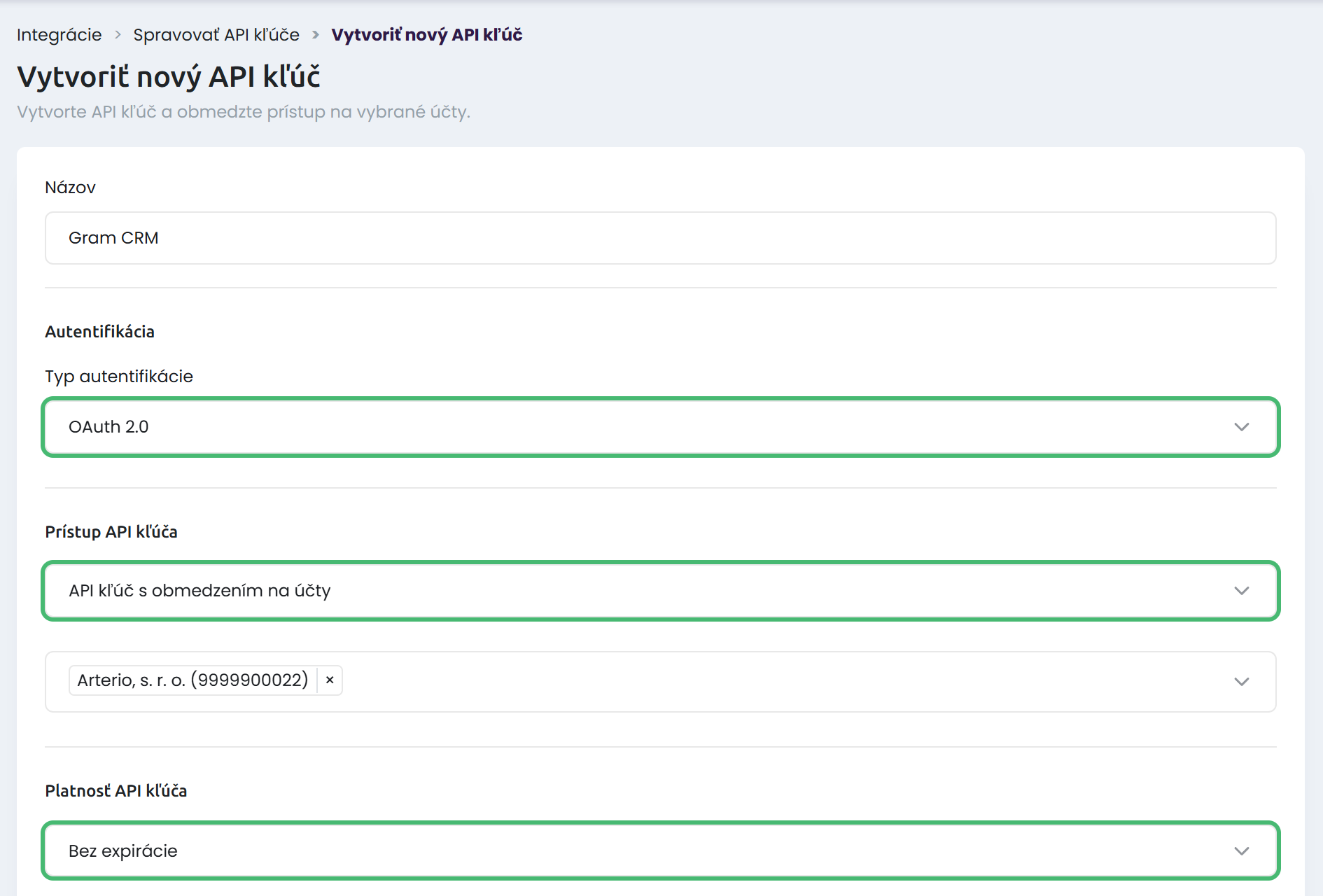
Platnosť kľúča. Predvolená platnosť je 90 dní, na výber je aj 7, 30 a 365 dní alebo Bez expirácie. Po skončení platnosti prestane fungovať prepojenie Gramu s Flowisom: Gram nebude cez toto pripojenie odosielať ani načítavať prijaté eFaktúry, kým v ňom nezadáte nové prístupové údaje. Schránka vo Flowise funguje ďalej. Ak to dovoľujú bezpečnostné pravidlá vašej firmy, zvoľte Bez expirácie a kľúč pri podozrení na zneužitie vymeňte. Inak si pred koncom platnosti vytvorte nový kľúč a zmeňte ho v pripojení v Grame. Prihlásenie, ktoré si Gram s kľúčom obnovuje sám, s platnosťou kľúča nesúvisí. Typ Jednoduchý bearer token Gram nepoužíva.
- V okne Uložte si client secret si skopírujte Client ID aj Client secret ešte pred zatvorením okna. Client secret sa zobrazí iba raz.
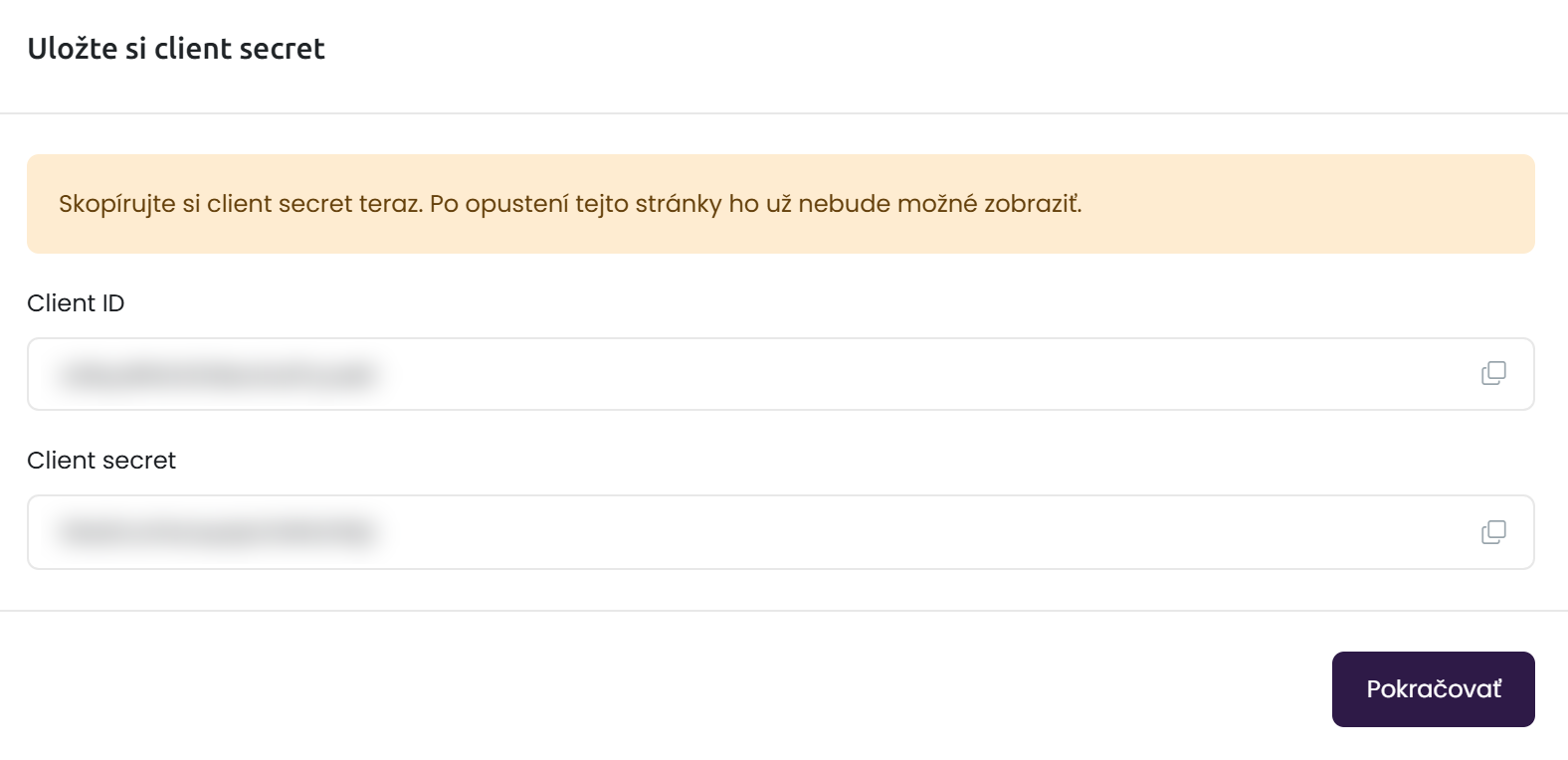
| Hodnota vo Flowise | Pole v Grame |
|---|---|
| client_id | Client ID |
| client_secret | Tajný kľúč klienta |
client_secret je dôverný údaj. Neposielajte ho e-mailom a neukladajte ho do verejných ani nezabezpečených zdieľaných dokumentov. Ak API kľúč vo Flowise odstránite alebo obnovíte jeho prístupové údaje, pôvodné prestanú fungovať a nové musíte zadať aj v pripojení v Grame.
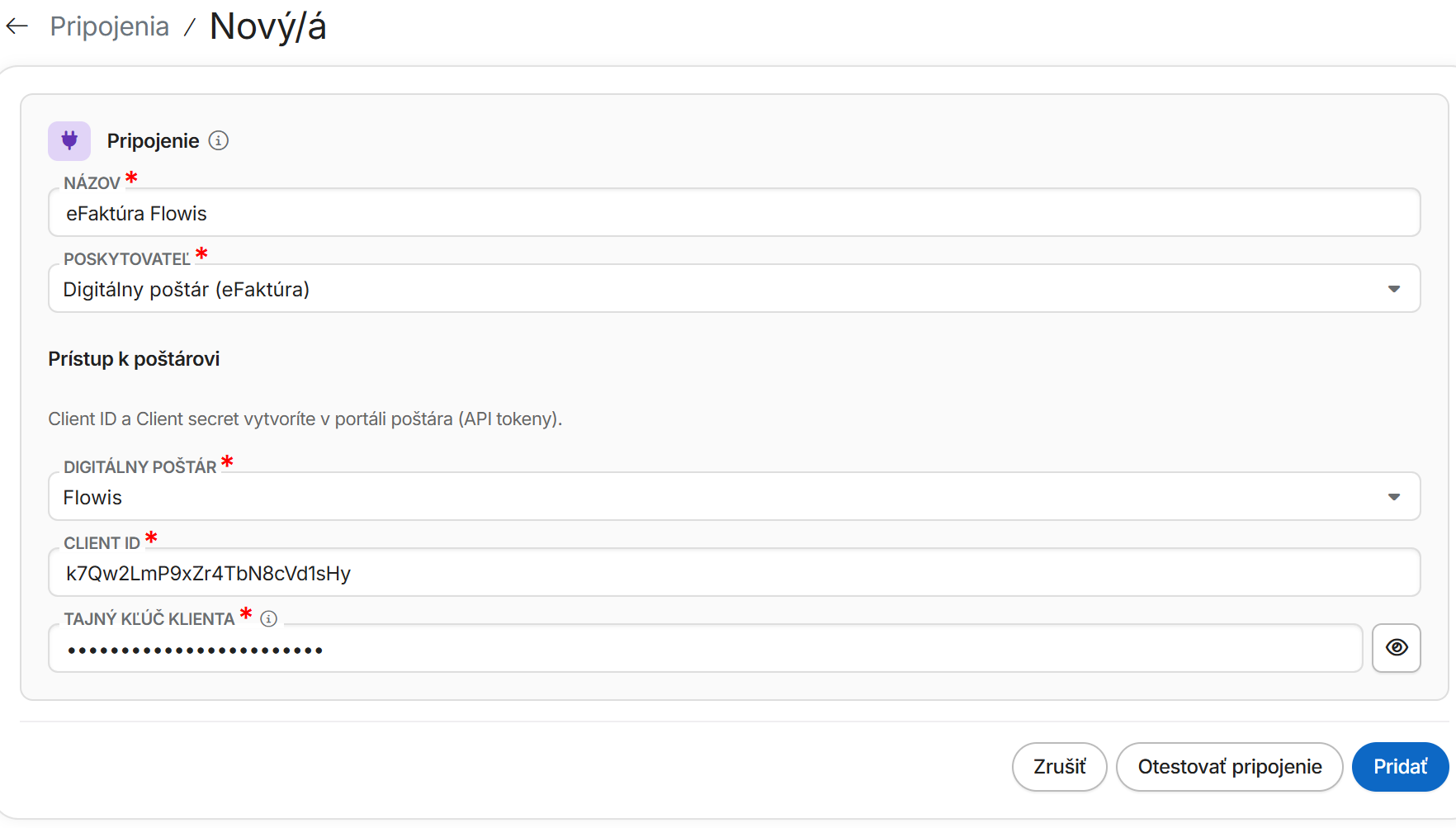
V Grame otvorte nové pripojenie, pri poli Poskytovateľ vyberte Digitálny poštár (eFaktúra), pri poli Digitálny poštár vyberte Flowis a vložte Client ID a tajný kľúč. Kliknite na Otestovať pripojenie, pri správnych údajoch sa zobrazí Pripojené, a pripojenie uložte tlačidlom Pridať.
Čo ďalej
V Grame nainštalujte rozšírenie eFaktúra. Podrobný postup pripojenia je v návode Pripojenie digitálneho poštára.
Mohlo by vás tiež zaujímať:
Návod bol naposledy upravený 13. novembra 2026.