
Pripojenie digitálneho poštára
Pripojenie povie Gramu, ku ktorému poštárovi sa má prihlásiť a akými údajmi. Údaje (Client ID a tajný kľúč) si vytvoríte v portáli poštára, vo Verteco v časti API tokeny (postup).
Postup
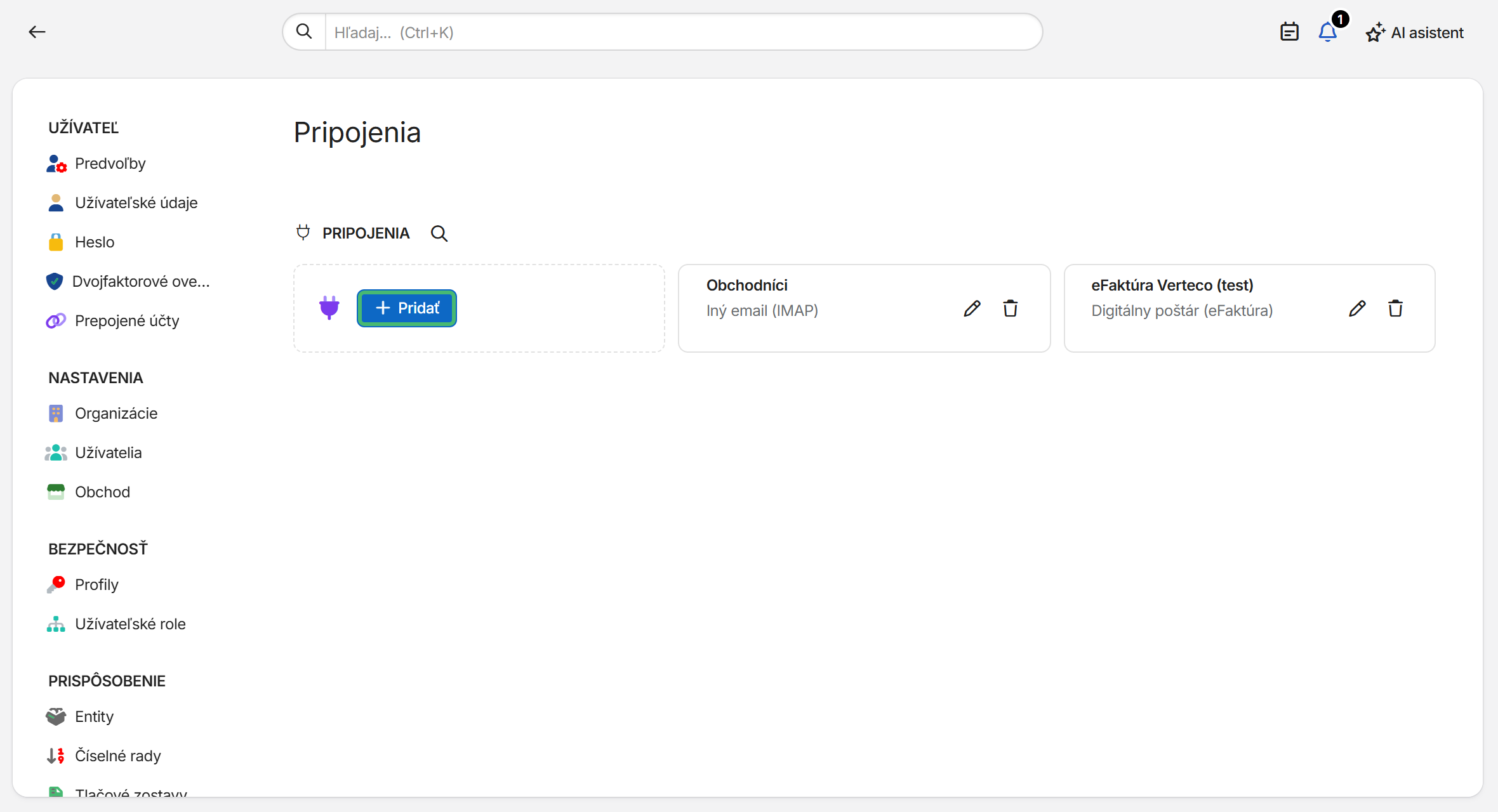
- Otvorte Nastavenia a v časti Integrácia vyberte Pripojenia.
- Kliknite na Pridať.
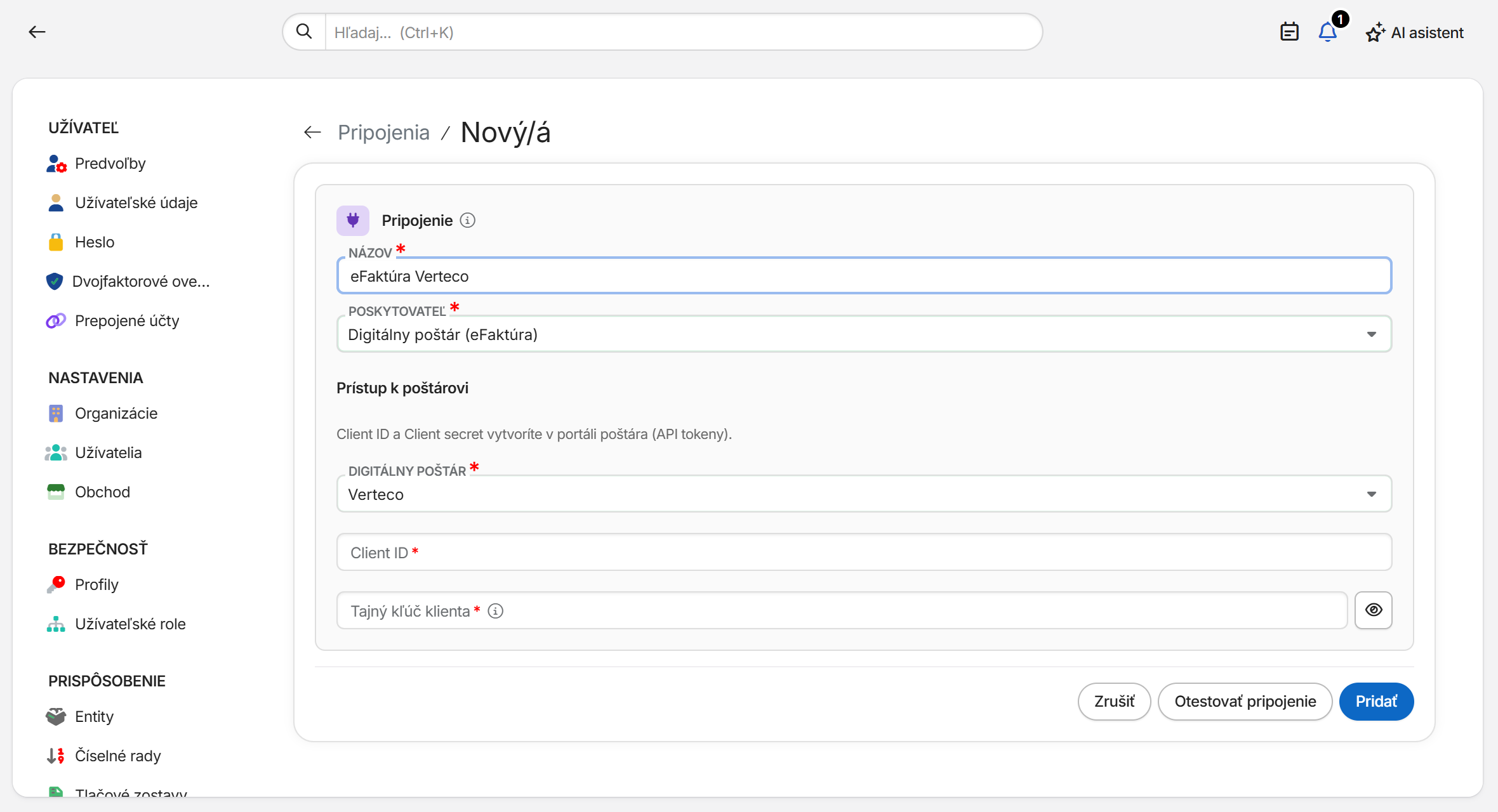
- Vyplňte polia podľa tabuľky a kliknite na Pridať.
| Pole | Čo zadať |
|---|---|
| Názov | Názov, podľa ktorého pripojenie spoznáte, napríklad eFaktúra Verteco. |
| Poskytovateľ | Digitálny poštár (eFaktúra). |
| Digitálny poštár | Vášho poštára: Verteco, ePošťák alebo Flowis. Voľby s doplnkom (testovacie prostredie) sú len na skúšanie, s nimi sa skutočné faktúry nedoručia. |
| Client ID | Hodnota client_id z portálu poštára. |
| Tajný kľúč klienta | Hodnota client_secret z portálu poštára. Ukladá sa zašifrovane a po uložení sa už nezobrazí. V uloženom pripojení je toto pole označené Client secret s tlačidlom Zmeniť. |
Overenie pripojenia
- Otvorte uložené pripojenie zo zoznamu.
- Rozbaľte časť Autorizácia a kliknite na Otestovať pripojenie.
Keď je všetko v poriadku, pri Autorizácii uvidíte Autorizované. Tento stav potvrdzuje, že sa Gram k poštárovi prihlási. Odosielanie a príjem pre konkrétnu firmu zapnete v ďalšom kroku.
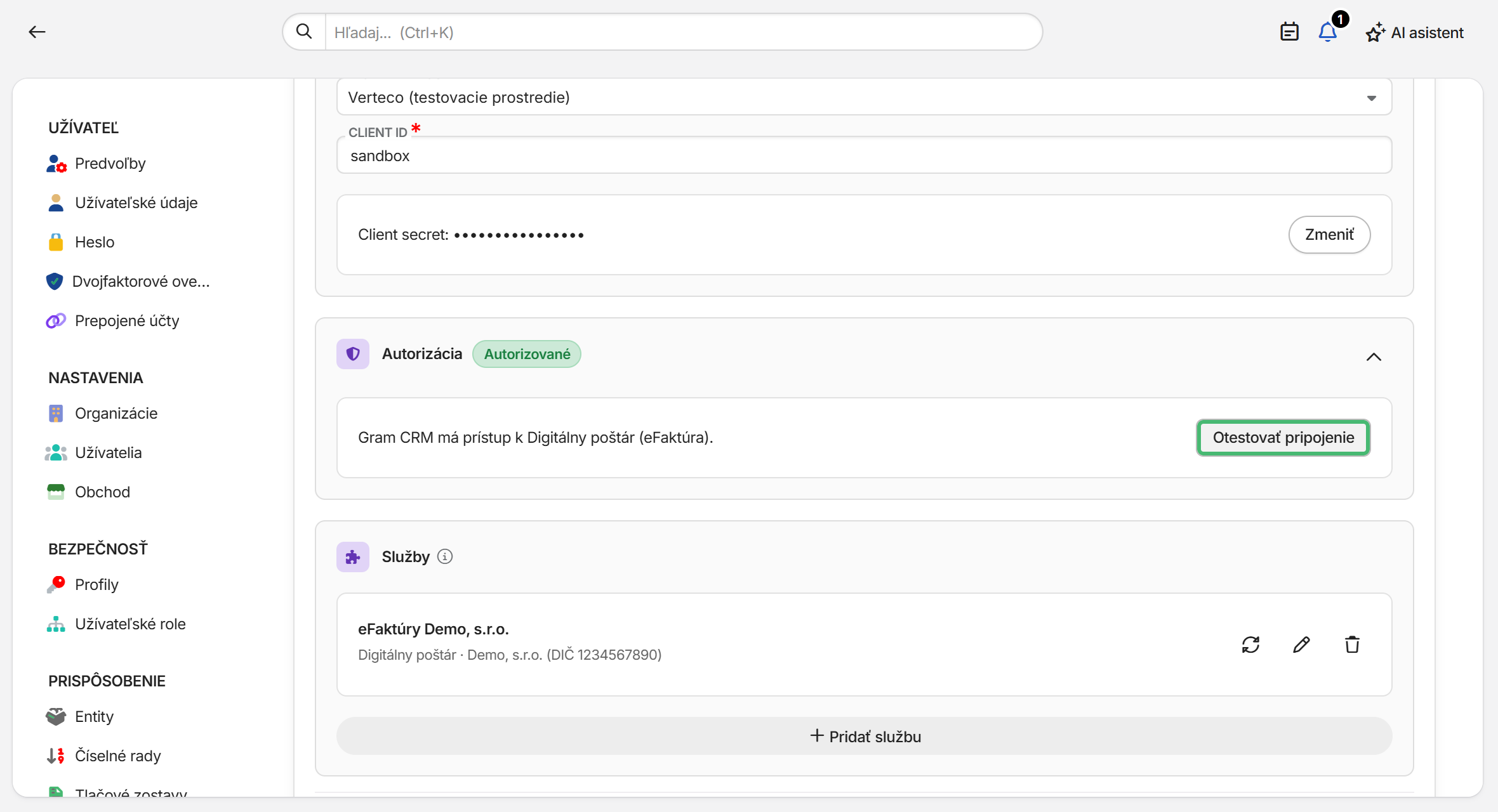
Test spustite až na uloženom pripojení. Na novom, ešte neuloženom pripojení test neprejde.
Keď test neprejde
- Skontrolujte, či ste vybrali správneho poštára a nie jeho testovacie prostredie.
- Overte, že Client ID aj tajný kľúč patria k tomu istému tokenu. Kľúč skopírovaný zo zoznamu tokenov (s bodkami) poštár odmietne.
- Tajný kľúč zmeníte v pripojení tlačidlom Zmeniť pri Client secret. Ak ho nemáte, vytvorte v portáli poštára nový token.
- Overte, že token v portáli poštára nie je zrušený a že máte potvrdený e-mail.
- Ak test stále neprejde, obráťte sa na podporu poštára alebo na nás.
Čo ďalej
Pripojenie samo nič neposiela. Zapnite eFaktúru pre svoju firmu podľa návodu Aktivácia eFaktúry pre firmu.
Mohlo by vás tiež zaujímať:
Návod bol naposledy upravený 12. novembra 2026.