
Registrácia v ePošťáku
Účet v ePošťáku vznikne výberom ePošťáka na portáli Finančnej správy. Samostatná registrácia na webe ePošťáka nie je. Potom vám príde aktivačný e-mail a vytvoríte si kľúč, cez ktorý sa k ePošťáku pripojí Gram CRM.
1. Výber ePošťáka na portáli Finančnej správy
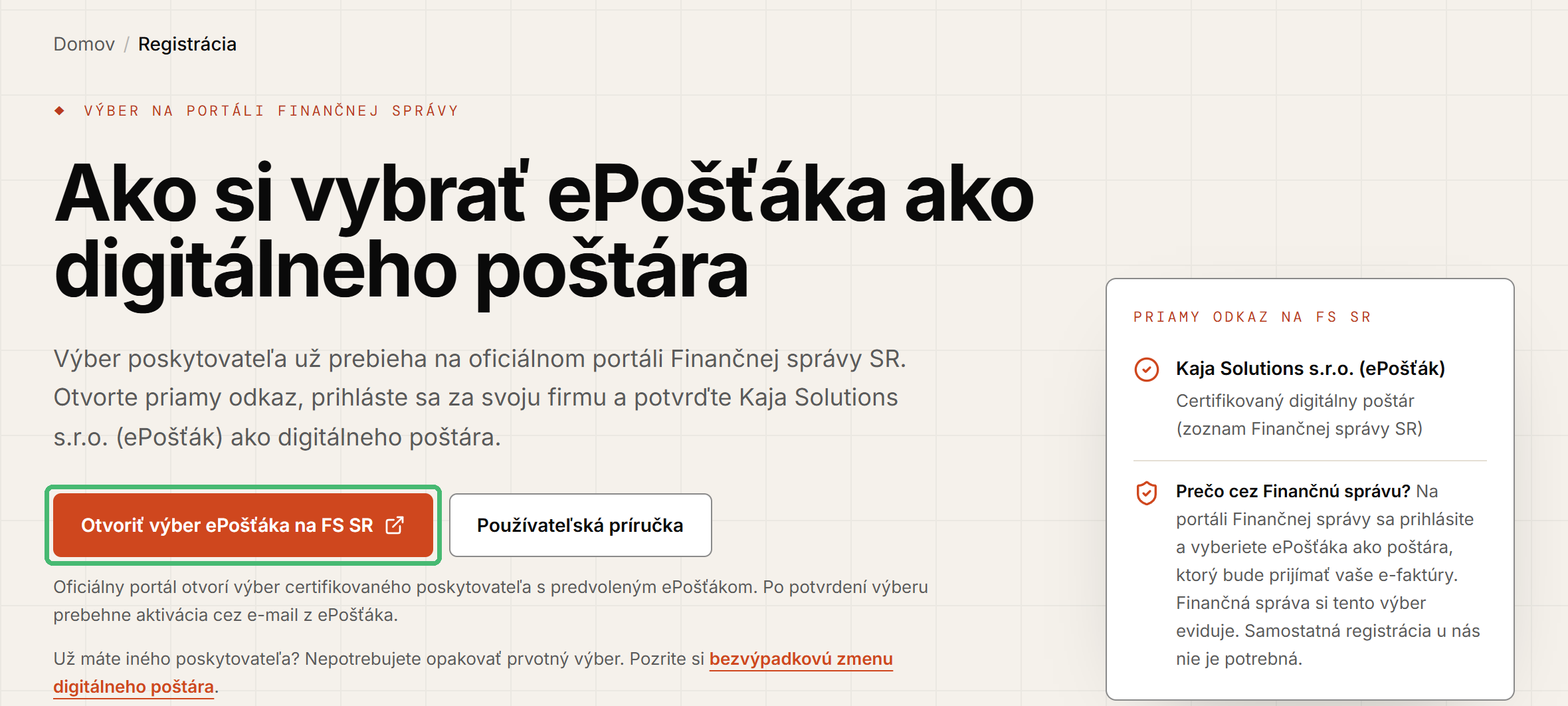
- Otvorte výber ePošťáka na portáli Finančnej správy. Rovnaký odkaz je na webe ePošťáka v časti Registrácia pod tlačidlom Otvoriť výber ePošťáka na FS SR.
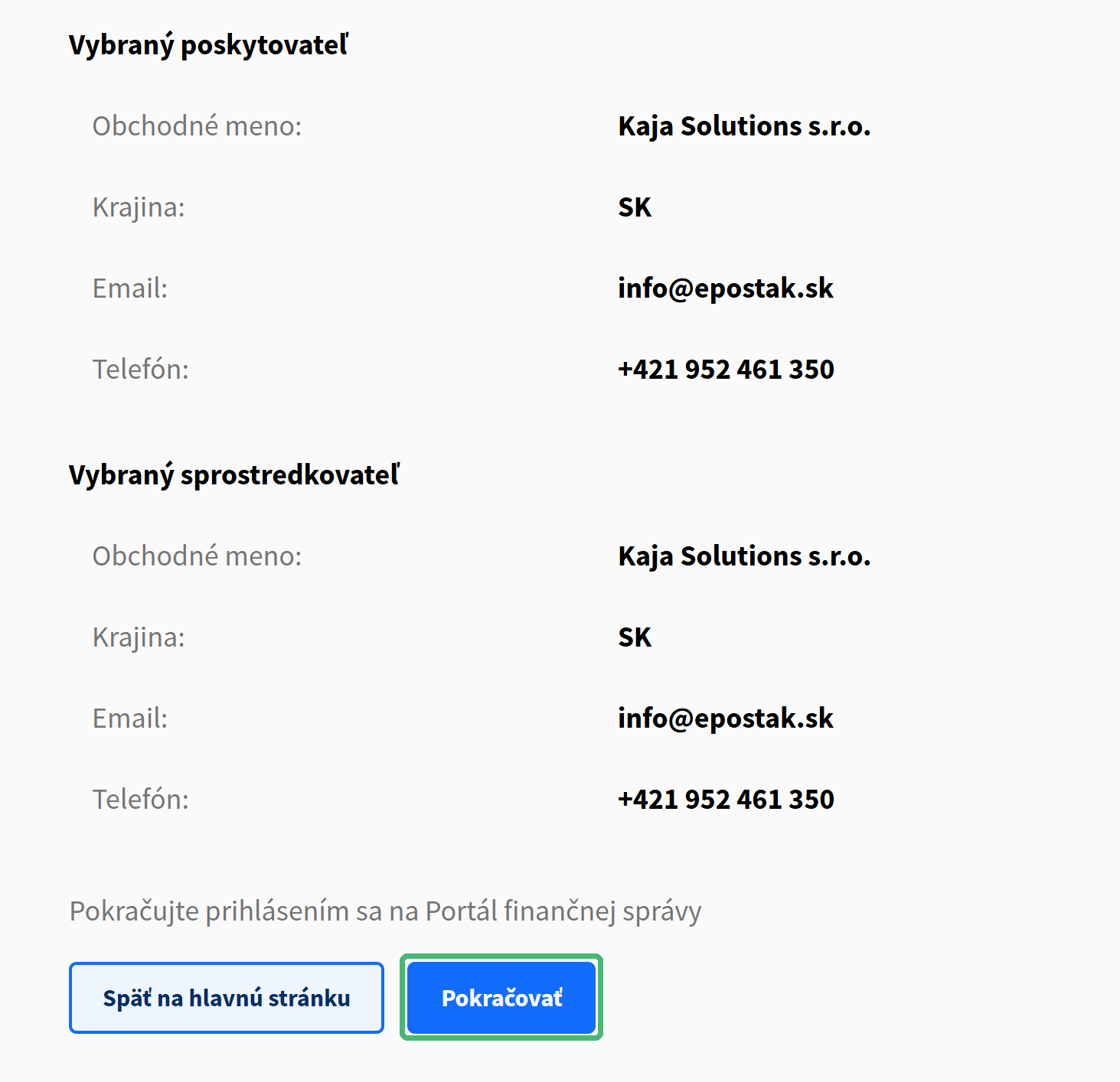
- Poskytovateľ Kaja Solutions s.r.o. je už vyplnený. Kliknite na Pokračovať.
- Prihláste sa za firmu, napríklad občianskym preukazom s čipom, a výber potvrďte.
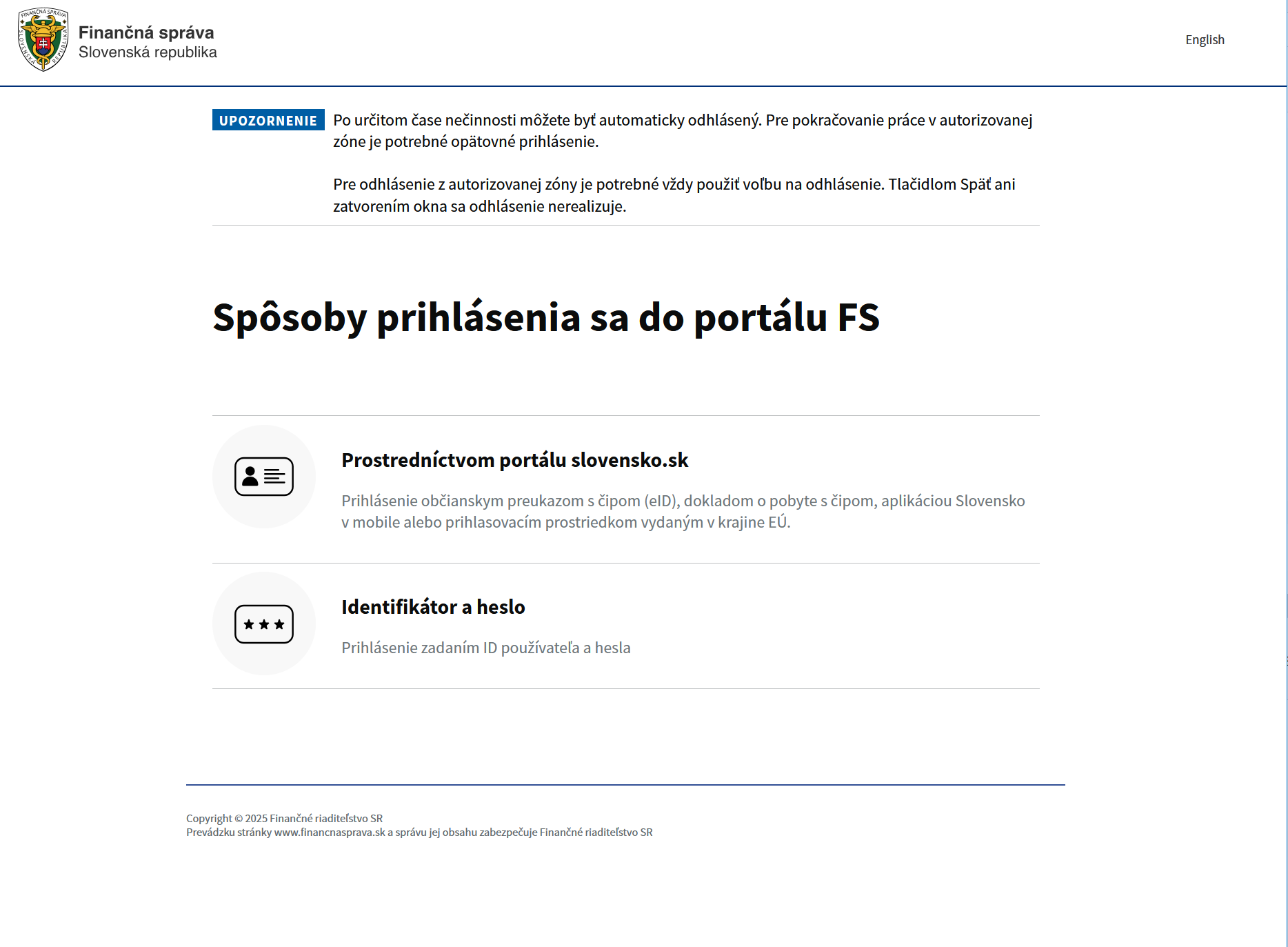
Podrobnosti o prihlásení sú v návode Výber poštára na portáli Finančnej správy.
2. Aktivácia a heslo
- Otvorte e-mail Dokončite aktiváciu schránky ePošťák pre (názov firmy). Príde na e-mail firmy z portálu Finančnej správy, zvyčajne do pár minút. Odkaz platí 30 dní.
- Kliknite na Aktivovať schránku, nechajte Som štatutár firmy, napíšte meno a heslo.
- Pri Kde budete faktúry vystavovať a prijímať? označte V mojom účtovnom programe alebo vlastnom softvéri, program Iný program alebo vlastný softvér.
- Zaškrtnite objednávku prepojenia a súhlas s podmienkami a kliknite na Aktivovať a prepojiť s programom.
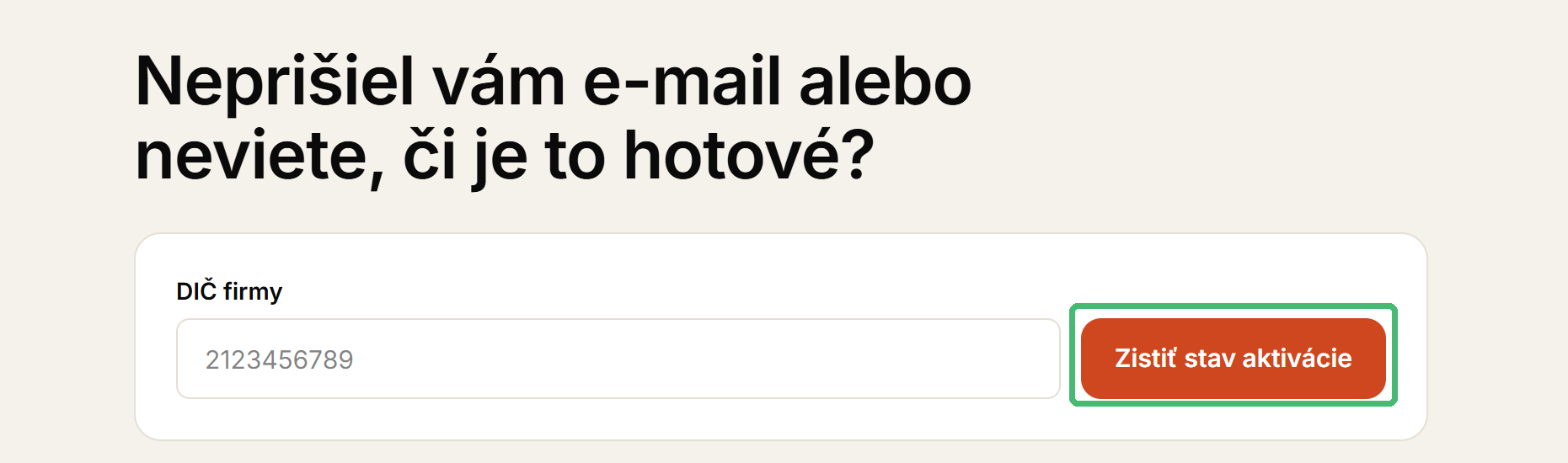
Ak e-mail neprišiel, na stránke Ako začať zadajte DIČ firmy a kliknite na Zistiť stav aktivácie. Odkaz si tam môžete poslať znova.
Prepojenie (prístup cez API) ePošťák účtuje za odoslaný a prijatý doklad, bez paušálu, podľa cenníka. Bezplatný balík Free ho neobsahuje.
3. Vytvorenie kľúča pre Gram
- Po aktivácii ste v Nastavenia, Prepojenie s účtovným programom. Neskôr ho nájdete na tom istom mieste.
- V časti Kľúče kliknite na Vytvoriť kľúč.
| Hodnota v ePošťáku | Pole v Grame |
|---|---|
| client_id | Client ID |
| client_secret (začína sk_live_) | Tajný kľúč klienta |
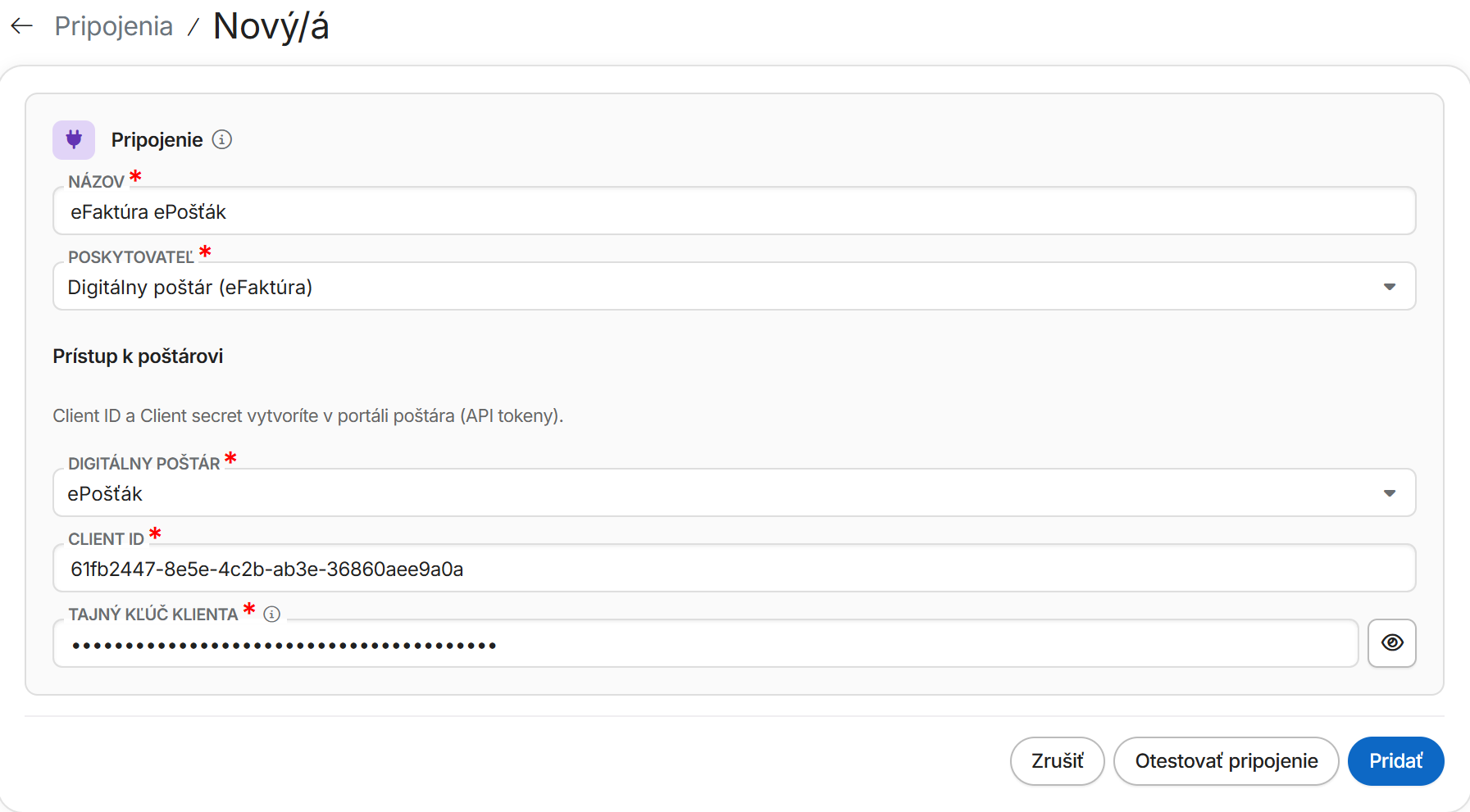
client_secret sa zobrazí iba raz. Skopírujte ho a hneď ho vložte do pripojenia v Grame, pri poli Digitálny poštár vyberte ePošťák. Ak ho stratíte, vytvorte nový tlačidlom Regenerovať kľúč. Kľúč nikomu neposielajte.
Čo ďalej
V Grame nainštalujte rozšírenie eFaktúra a vytvorte pripojenie digitálneho poštára.
Mohlo by vás tiež zaujímať:
Návod bol naposledy upravený 13. novembra 2026.