
Vystavenie faktúry
Faktúru zákazníkovi vystavíte v štyroch krokoch: založíte faktúru, pridáte položky, skontrolujete sumy a vytvoríte dokument na odoslanie.
1. Založenie faktúry
V ľavom menu otvorte Faktúry a vpravo hore kliknite na Vystavená faktúra.

Vyplňte formulár:
- Klient: začnite písať názov a vyberte ho zo zoznamu. Údaje klienta (adresa, IČO, DIČ) sa na faktúru prenesú zo záznamu klienta.
- Číselná rada: určuje, aké číslo faktúra dostane. Číslo sa pridelí pri uložení. Ako rady nastaviť, nájdete v návode Číselné rady.
- Dátum vystavenia, Dátum dodania a Dátum splatnosti Gram predvyplní. Pred uložením skontrolujte, či zodpovedajú fakturovanému plneniu a dohodnutej splatnosti.
- Typ platby: prevod, hotovosť, kartou, dobierka a ďalšie.
- Obchodný prípad, Zmluva a Cenník sú nepovinné. Ak má klient priradený cenník, doplní sa sám. Keď faktúru prepojíte s obchodným prípadom, uvidíte ju aj v jeho detaile.
- Popis pre zákazníka sa vytlačí na faktúre.
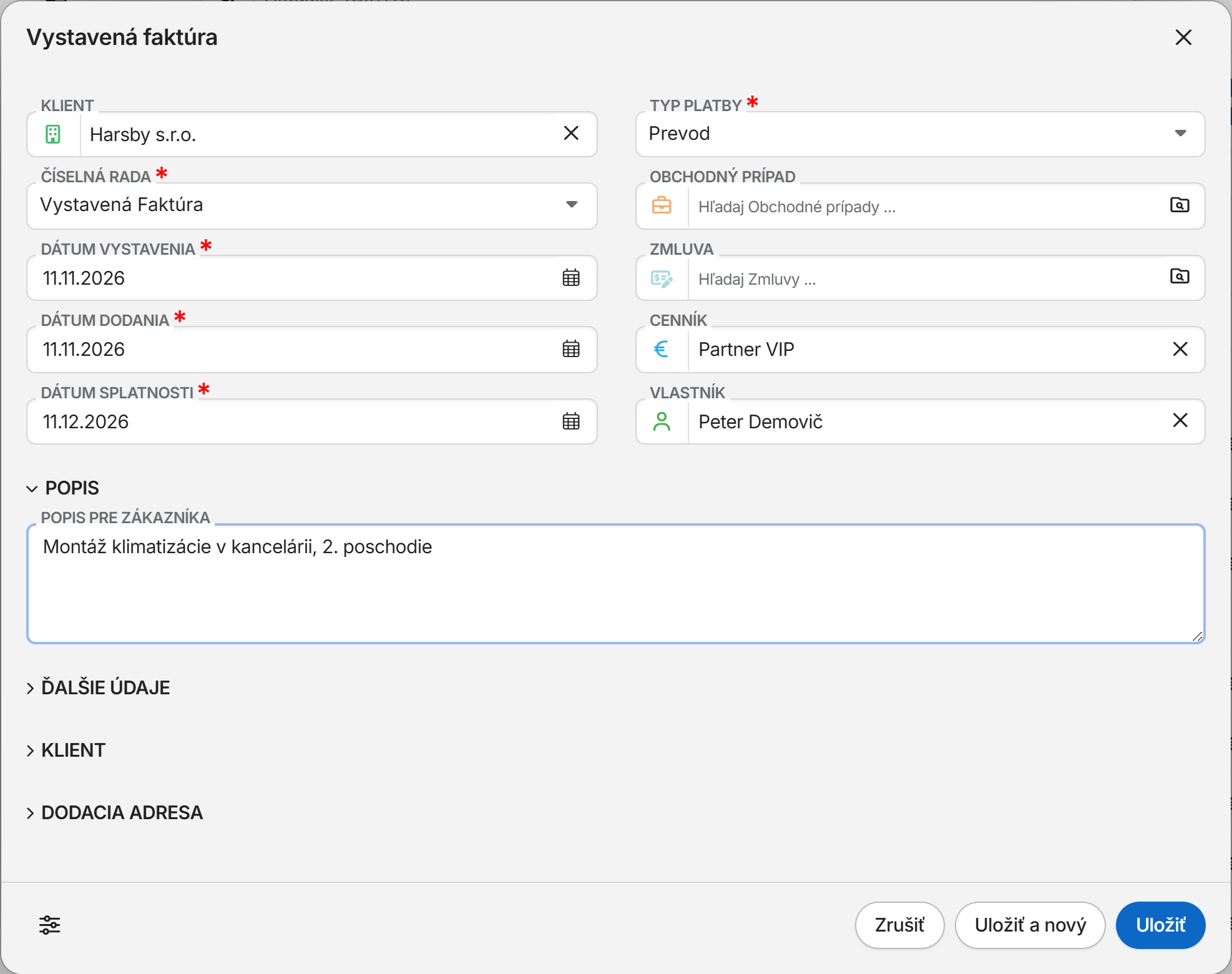
V časti Ďalšie údaje je aj nastavenie Prenos daňovej povinnosti. Kedy a ako ho použiť, popisuje návod Prenos daňovej povinnosti.
Kliknite na Uložiť. Faktúra dostane číslo a otvorí sa jej detail.
2. Pridanie položiek
V detaile faktúry v časti Položky kliknite na Pridať.
- Produkt: vyberte produkt z katalógu. Gram doplní jeho údaje a cenu vypočíta podľa platných cenových pravidiel. Podrobnosti nájdete v návode Použitie cenníka v dokladoch.
- Množstvo, Zľava % a DPH % môžete zmeniť.
- Náklady za jedn. slúžia na výpočet marže, na faktúre sa netlačia.
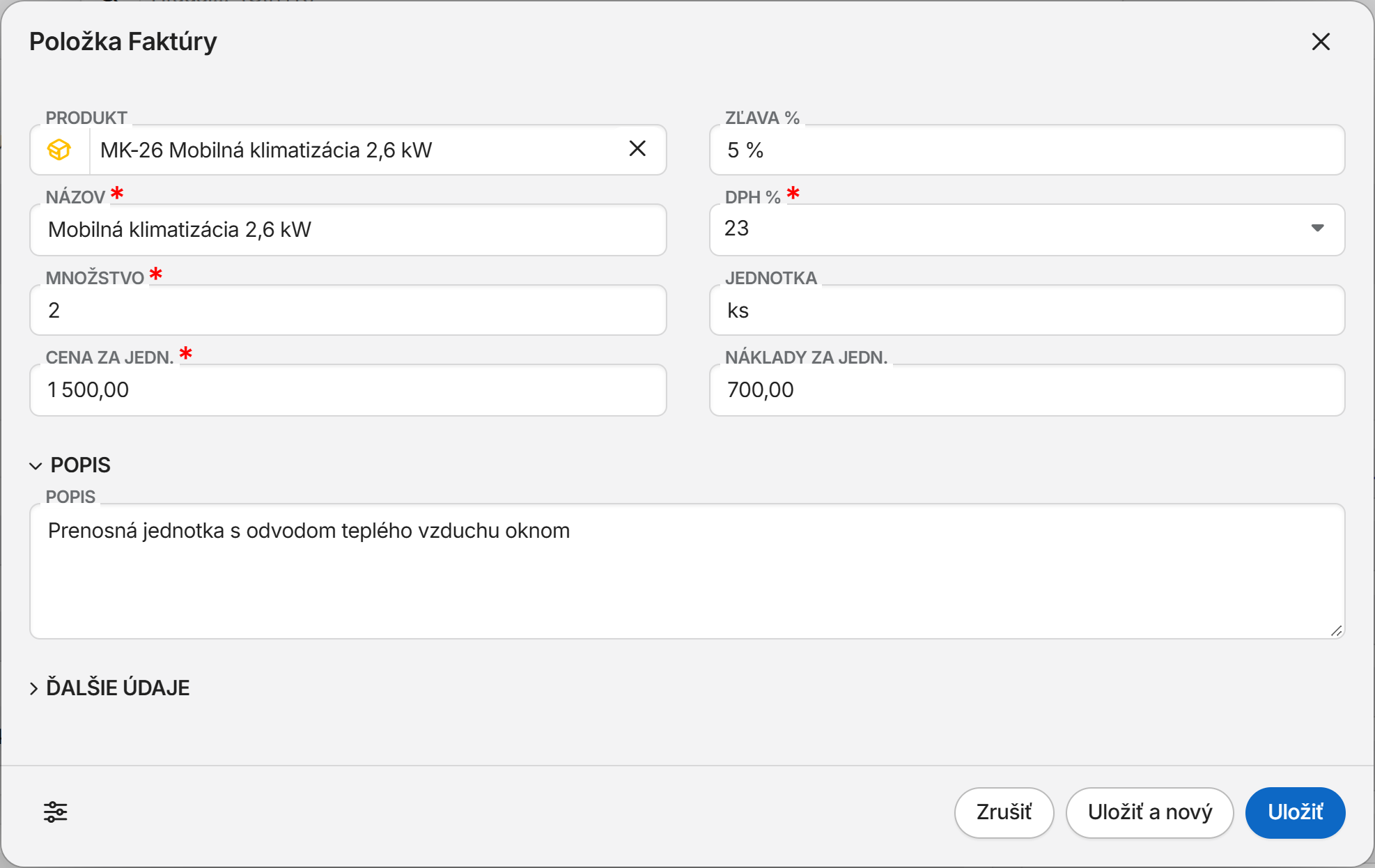
Ďalšiu položku pridáte tlačidlom Uložiť a nový.
3. Kontrola súčtov
Pod položkami vidíte Celkom (bez DPH), DPH a Celkom s DPH. V pravom paneli je Celkom na úhradu, marža a celková zľava. Celkom na úhradu sa od sumy s DPH líši, keď sa na faktúre odpočítava uhradená záloha.
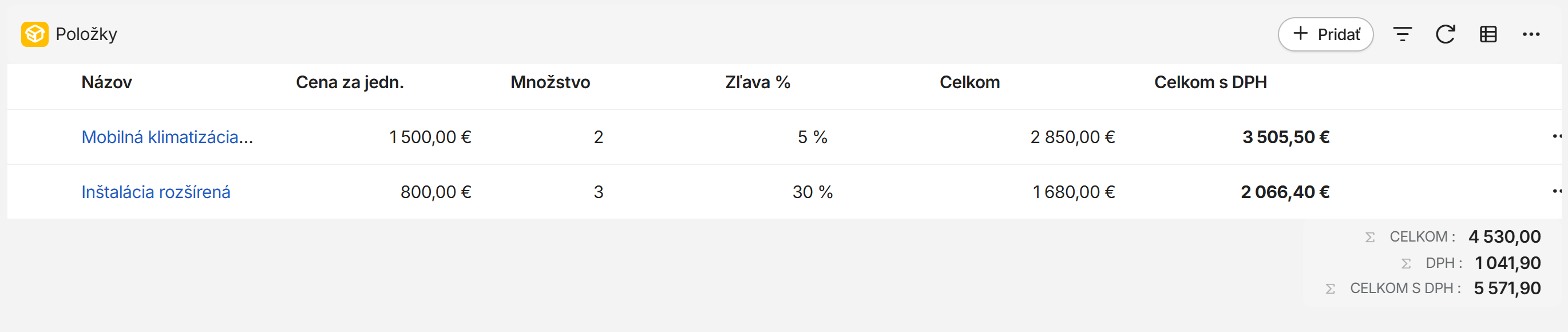
DPH sa počíta pri každej položke zvlášť a potom sa sčíta, podrobne to vysvetľuje návod Ako počítame DPH.
Ak potrebujete niečo zmeniť naraz pre celú faktúru, v menu ⋯ vpravo hore použite Zmeniť DPH, Zmeniť zľavu alebo Zmeniť cenník. Číslo faktúry zmeníte akciou Zmeniť číslo (Zmena čísla dokladu).
4. Vytvorenie a odoslanie faktúry
Vpravo hore kliknite na Export. Pri zostave Faktúra (alebo Faktúra so zľavami, ktorá ukáže zľavy pri položkách) vyberte Word, PDF alebo náhľad. K faktúre si tu vytvoríte aj Dodací list.
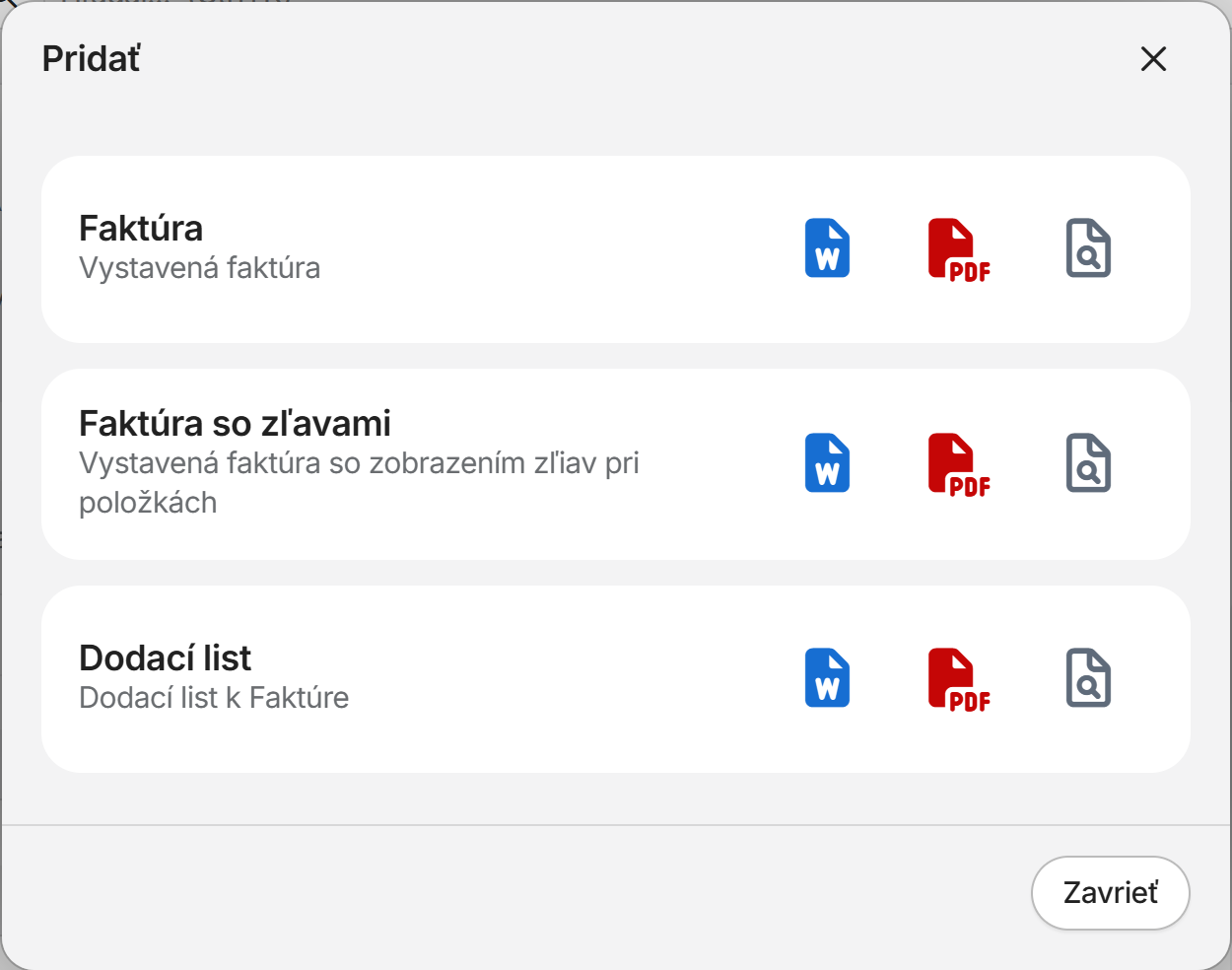
DÔLEŽITÉ: Pri odoslaní e-mailom sa PDF faktúry neprikladá automaticky. Najprv ho vytvorte cez Export a potom ho priložte do e-mailu.
Faktúru pošlete zákazníkovi:
- e-mailom: v detaile faktúry vpravo kliknite na E-mail, adresát sa doplní z klienta. Stiahnuté PDF priložte cez Priložiť súbor. E-mail sa uloží k faktúre medzi aktivity.
- ako eFaktúru: v menu ⋯ vyberte Odoslať eFaktúru. Viac o eFaktúre nájdete na stránke eFaktúra.
Keď vám zákazník zaplatí, úhradu zapíšete podľa návodu Evidencia úhrad.
Mohlo by vás tiež zaujímať:
Návod bol naposledy upravený 11. novembra 2026.