
Zaevidovanie prijatej objednávky
Prijatá objednávka zaznamená, čo si u vás zákazník objednal. Z objednávky potom vybavíte dodávku a vystavíte faktúru.
Založenie objednávky
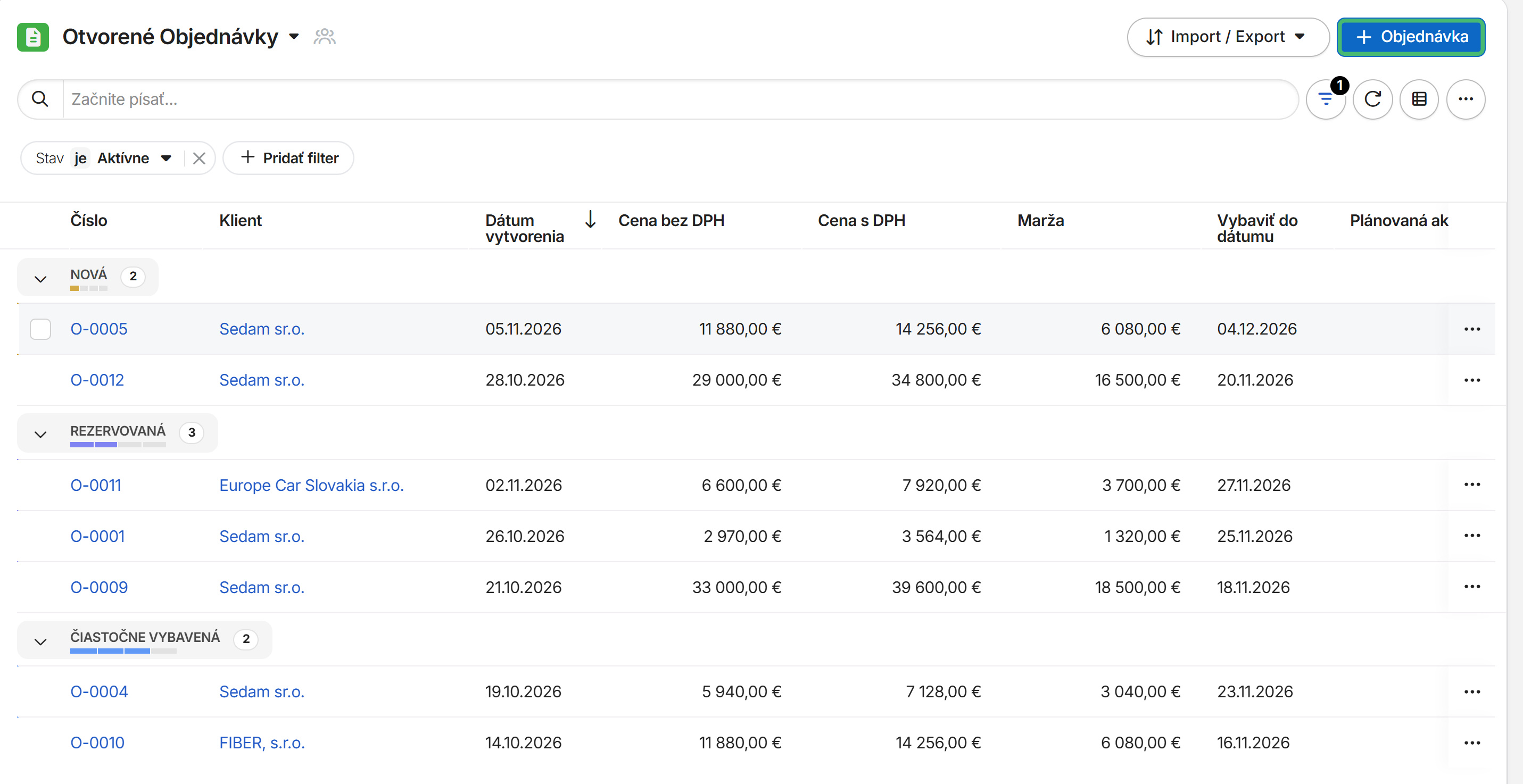
V ľavom menu otvorte Objednávky a vpravo hore kliknite na Objednávka.
Vyplňte formulár:
- Klient: začnite písať názov a vyberte ho zo zoznamu.
- Kontakt: osoba, ktorá objednávala.
- Vybaviť od dátumu a Vybaviť do dátumu: termín dodania.
- Stav nechajte Nová. Ďalšie stavy nastavujú akcie, pozrite časť Stavy objednávky.
- Doprava a Typ platby sa vytlačia na objednávke.
- Obchodný prípad je nepovinný. Keď ho vyberiete, objednávku uvidíte aj v jeho detaile.
- Cenník: predvyplní sa cenník klienta. Ceny položiek sa počítajú podľa cenníka zvoleného na objednávke.
- Popis pre zákazníka sa vytlačí na objednávke.
- V časti Ďalšie údaje zapíšte do poľa Doklad číslo objednávky zákazníka, ak ju poslal so svojím číslom. Gram ho prenesie na faktúru do poľa Číslo objednávky.
- V časti Dodacia adresa vyberte adresu, kam sa tovar dodá.
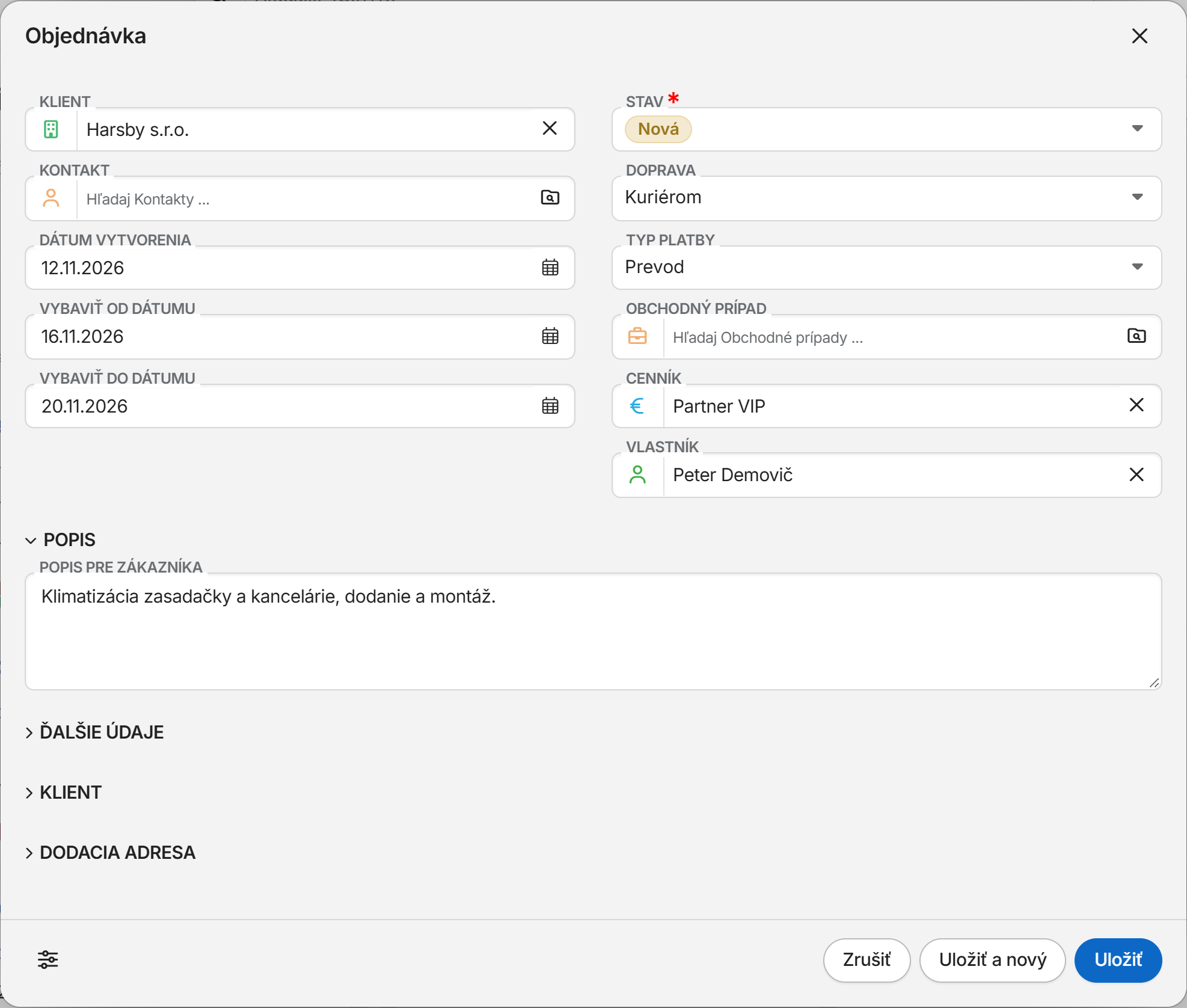
Kliknite na Uložiť. Objednávka dostane číslo z číselnej rady a otvorí sa jej detail.
Objednávka z ponuky alebo z obchodného prípadu
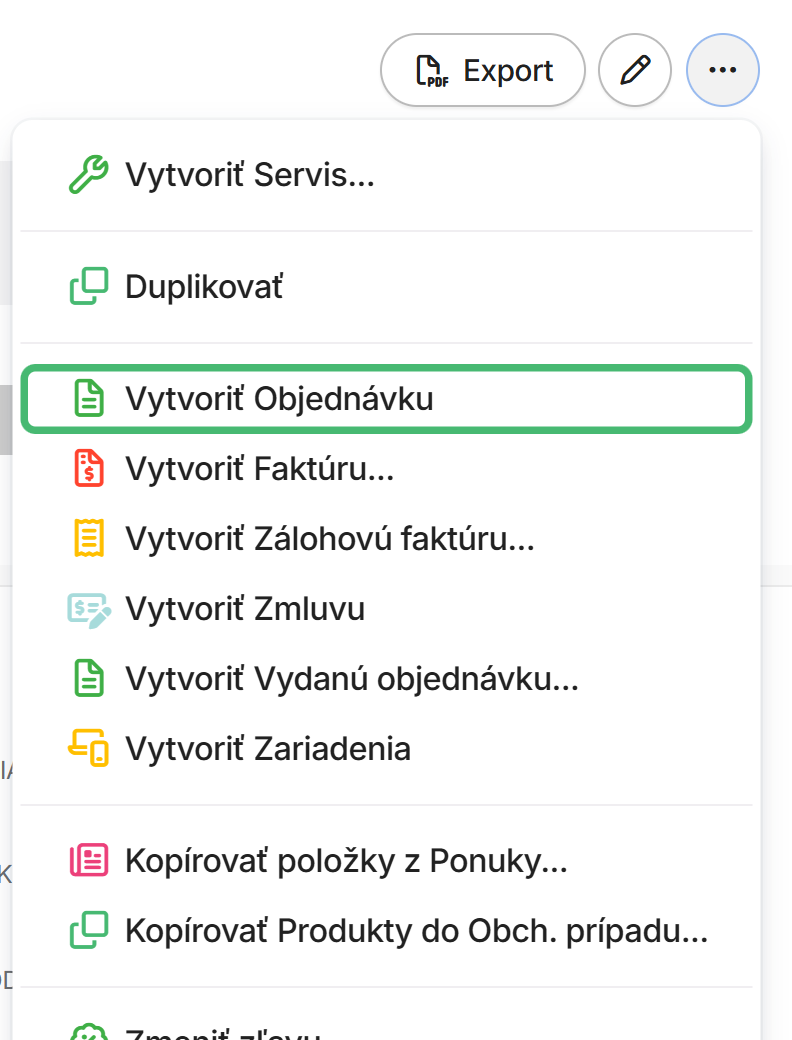
Keď zákazník prijme cenovú ponuku, objednávku nemusíte prepisovať. V detaile ponuky kliknite na tri bodky a vyberte Vytvoriť Objednávku. Gram prenesie klienta, adresu a položky ponuky. Párovací symbol objednávky bude číslo ponuky.
Rovnakú akciu má aj obchodný prípad. Objednávka z obchodného prípadu je s ním prepojená.
Pridanie položiek
V detaile objednávky v časti Položky kliknite na Pridať.
- Produkt: vyberte produkt z katalógu. Cenu Gram vypočíta podľa cenníka zvoleného na objednávke, pozrite návod Použitie cenníka v dokladoch.
- Množstvo, Zľava % a DPH % môžete zmeniť.
- Náklady za jedn. sa netlačia. Gram z nich počíta maržu. Keď z prijatej objednávky vytvoríte vydanú objednávku, Gram prenesie Náklady za jedn. ako Cenu za jedn.
Ďalšiu položku pridáte tlačidlom Uložiť a nový.
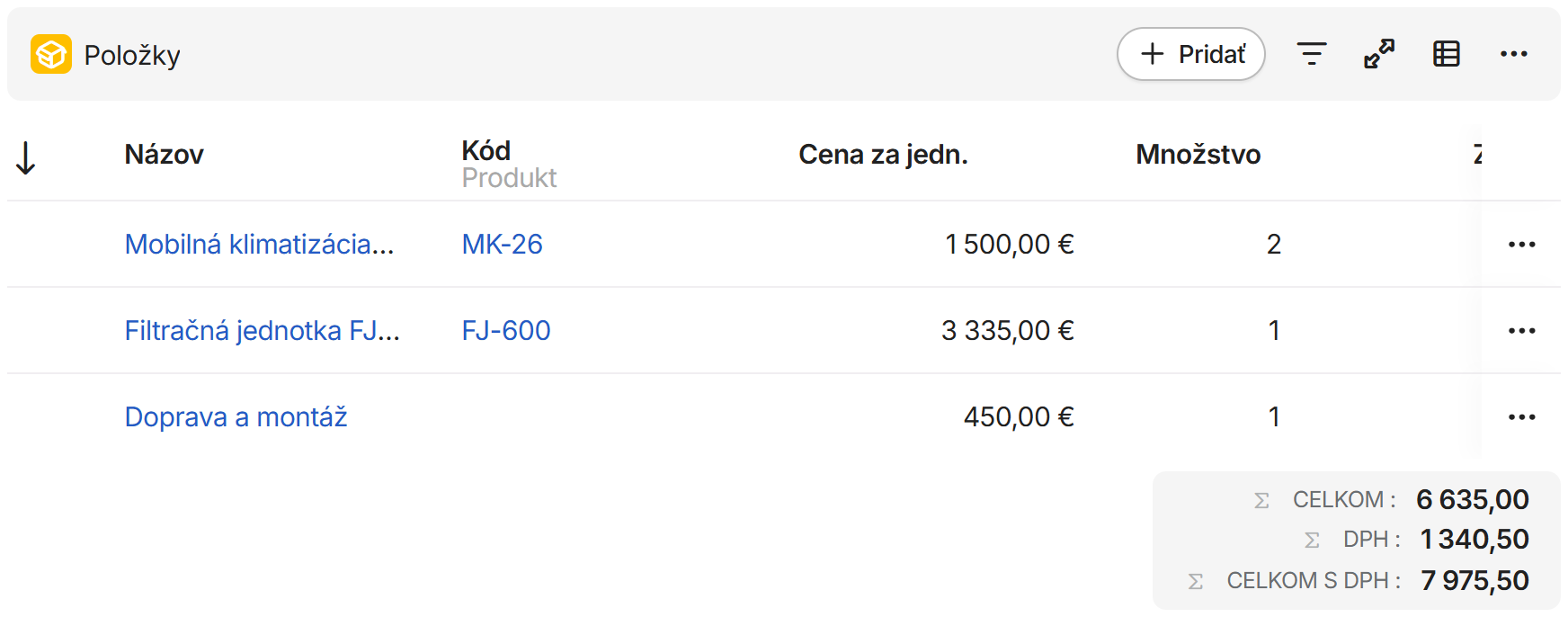
Pod položkami vidíte súčty bez DPH, DPH a s DPH. Vpravo je marža a náklady.
Ak potrebujete niečo zmeniť naraz pre celú objednávku, v menu tri bodky použite Zmeniť cenník, Zmeniť zľavu alebo Zmeniť číslo. Pri opakovanej dodávke rovnakému zákazníkovi použite Duplikovať, vznikne nová objednávka v stave Nová.
Stavy objednávky
| Stav | Kedy ho objednávka má | Čo ho nastaví |
|---|---|---|
| Nová | prijatá, ešte nevybavená | uloženie novej objednávky |
| Rezervovaná | tovar je vyhradený pre zákazníka | akcia Rezervovať |
| Vybavená | dodané, objednávka je uzavretá | akcia Vybaviť; s rozšírením Sklady výdajka z objednávky |
DÔLEŽITÉ: Stav objednávky meňte len akciami v menu tri bodky. Keď stav prepíšete vo formulári, zmení sa len nápis. Množstvá objednaného a rezervovaného tovaru pri produktoch ostanú, akoby bola objednávka stále otvorená.
Akcie Rezervovať a Vybaviť sa vykonajú hneď po kliknutí, bez potvrdenia.
Stav Čiastočne vybavená používajú firmy prepojené s ekonomickým systémom, pozrite návod Nastavenie objednávok pre synchronizáciu s POHODOU.
Čo ďalej
- Tovar pre zákazníka vyhradíte v návode Rezervácia tovaru.
- Objednávku po dodaní uzavriete podľa návodu Vybavenie objednávky.
- Faktúru vystavíte podľa návodu Faktúra z objednávky.
- Ak treba tovar objednať u dodávateľa, pozrite návod Vydaná objednávka.
Návod bol naposledy upravený 12. novembra 2026.