
Vydaná objednávka
Vydaná objednávka zaznamená, čo objednávate u dodávateľa. Vytvoríte ju z prijatej objednávky zákazníka alebo samostatne.
Vytvorenie z prijatej objednávky
- Otvorte prijatú objednávku, pre ktorú tovar objednávate.
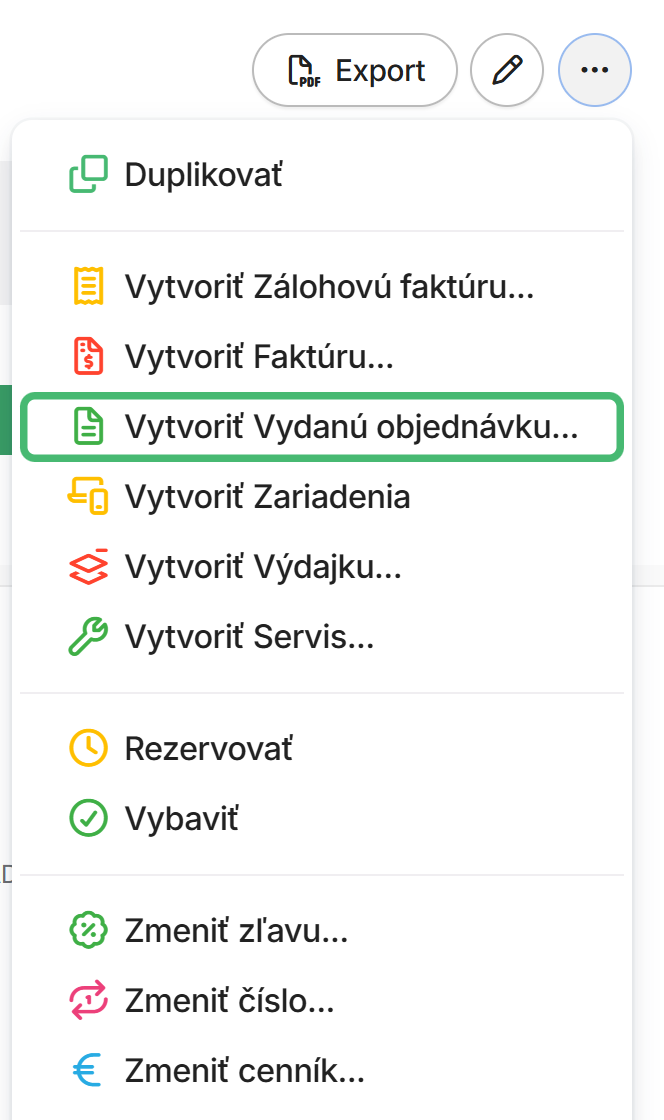
- Kliknite na tri bodky a vyberte Vytvoriť Vydanú objednávku.
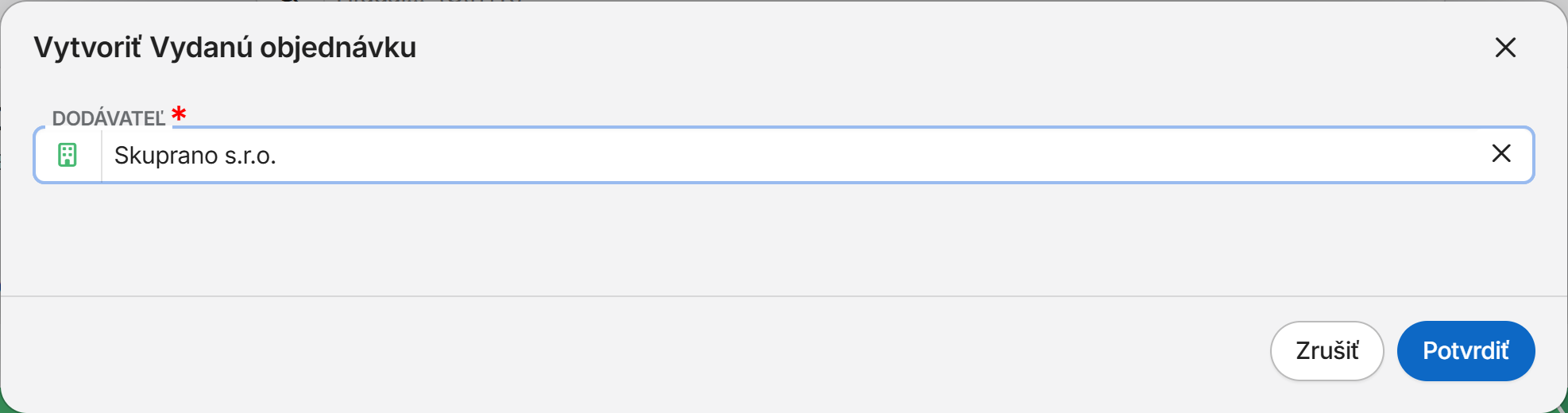
- Vyberte Dodávateľa a kliknite na Potvrdiť.
Otvorí sa nová vydaná objednávka. Gram do nej prenesie:
- všetky položky prijatej objednávky,
- ako Cenu za jedn. nákupnú cenu z poľa Náklady za jedn. na položkách objednávky,
- Párovací symbol: číslo prijatej objednávky,
- popis pre zákazníka a kontakt dodávateľa.
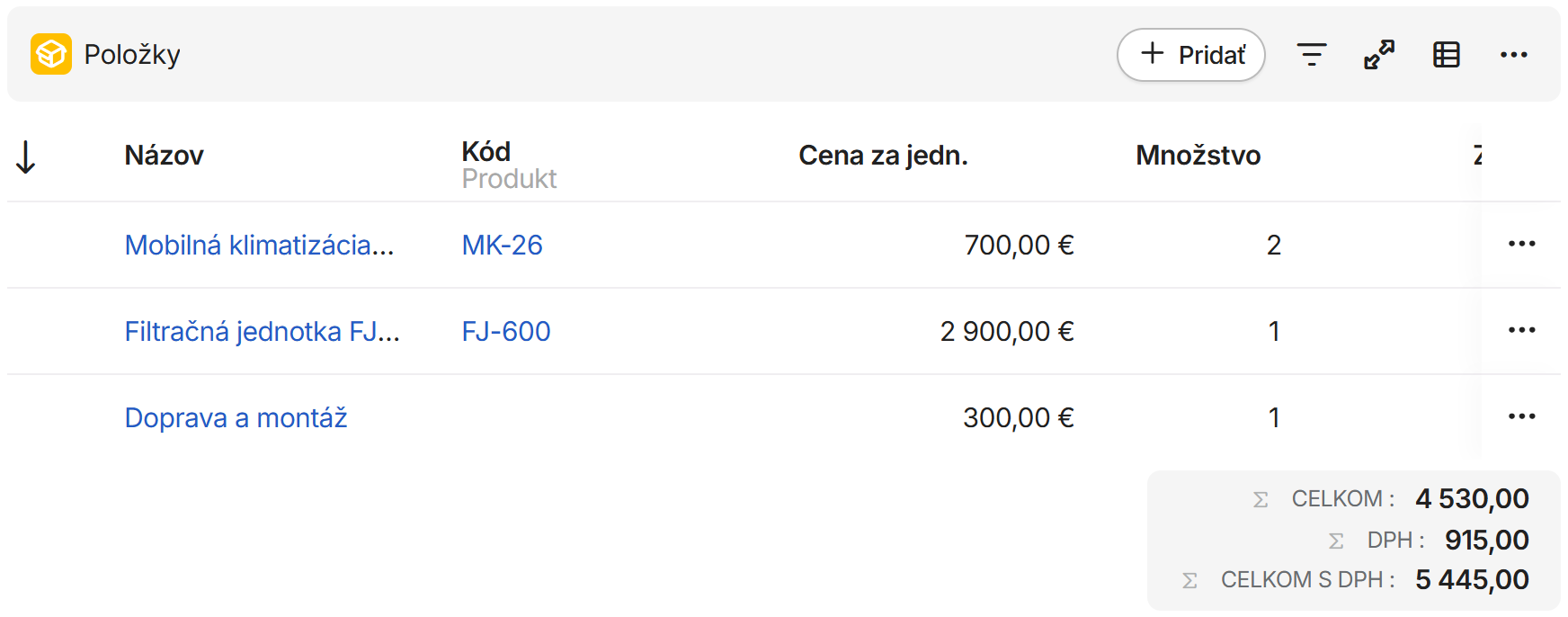
DÔLEŽITÉ: Skontrolujte položky a ceny. Prenesú sa aj zľavy z prijatej objednávky a ručne zapísané položky bez produktu, napríklad doprava a montáž. Čo u dodávateľa neobjednávate, zmažte, a zľavy upravte podľa ponuky dodávateľa.
Samostatná vydaná objednávka
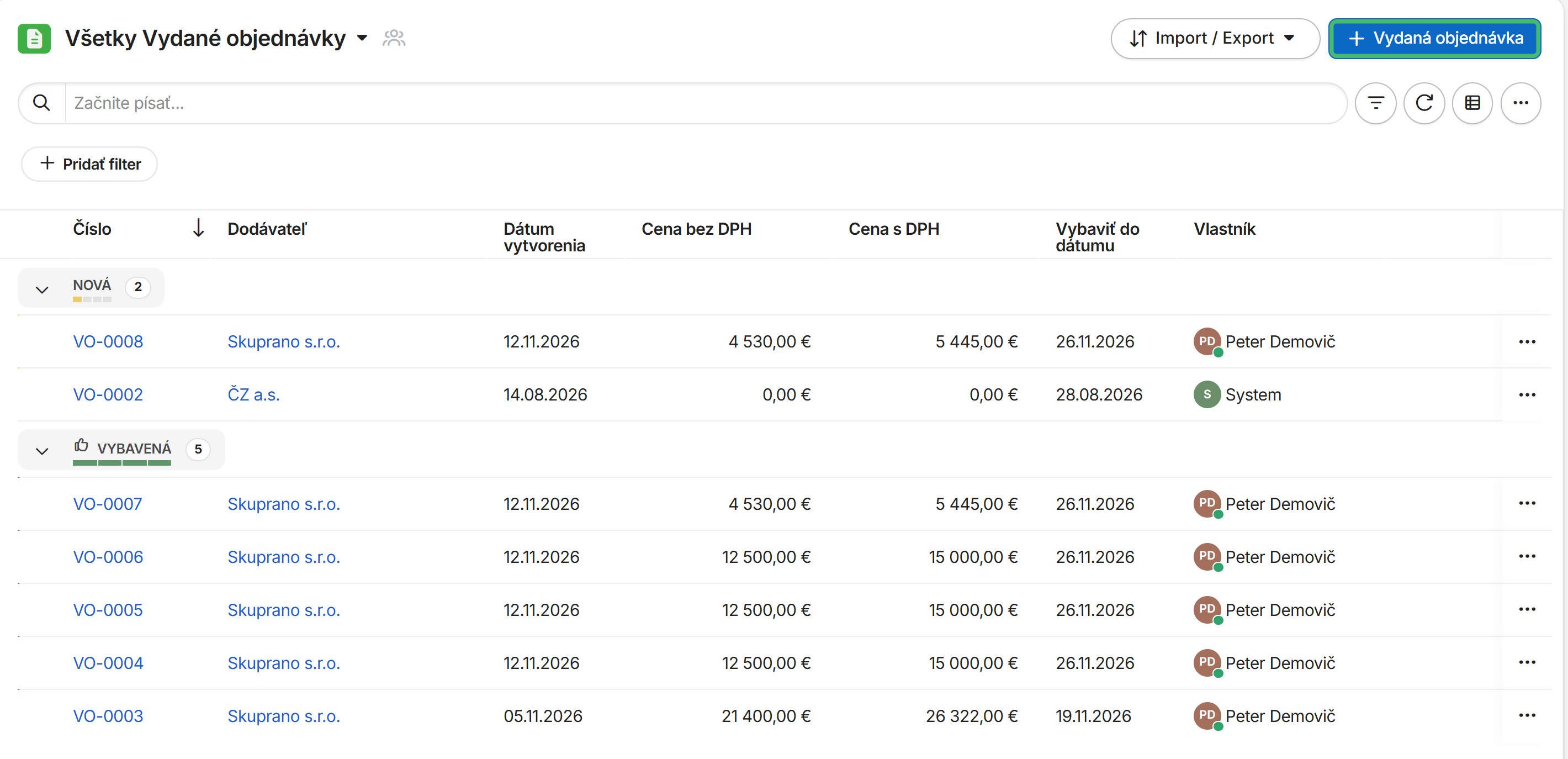
V ľavom menu otvorte Vydané objednávky a vpravo hore kliknite na Vydaná objednávka. Vyberte dodávateľa, termín Vybaviť od dátumu a Vybaviť do dátumu, dopravu a typ platby. Po uložení pridajte položky tlačidlom Pridať.
Odoslanie dodávateľovi
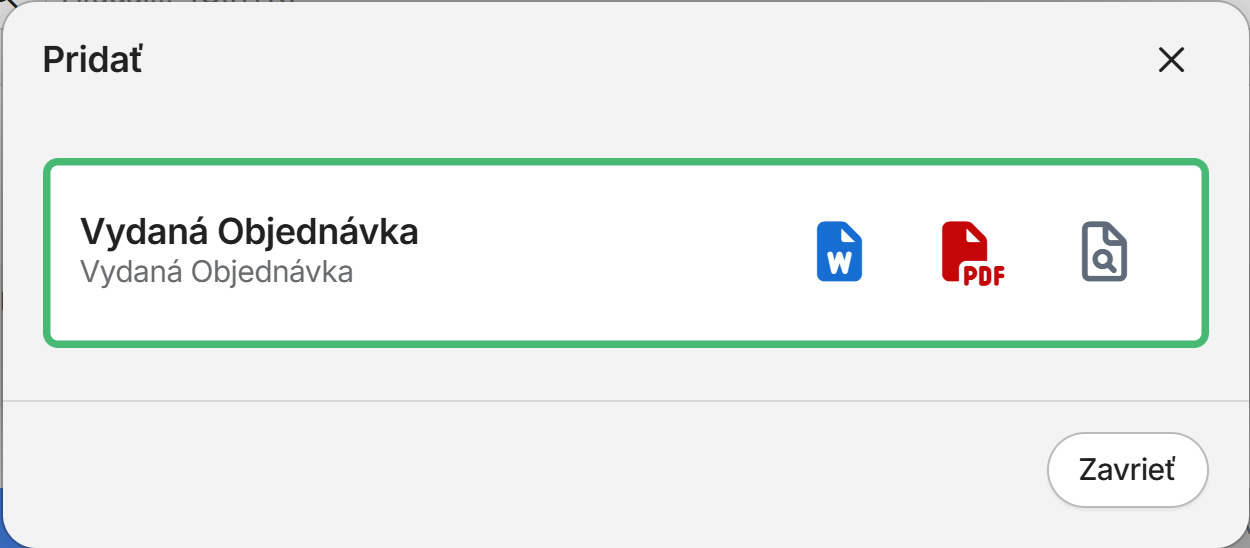
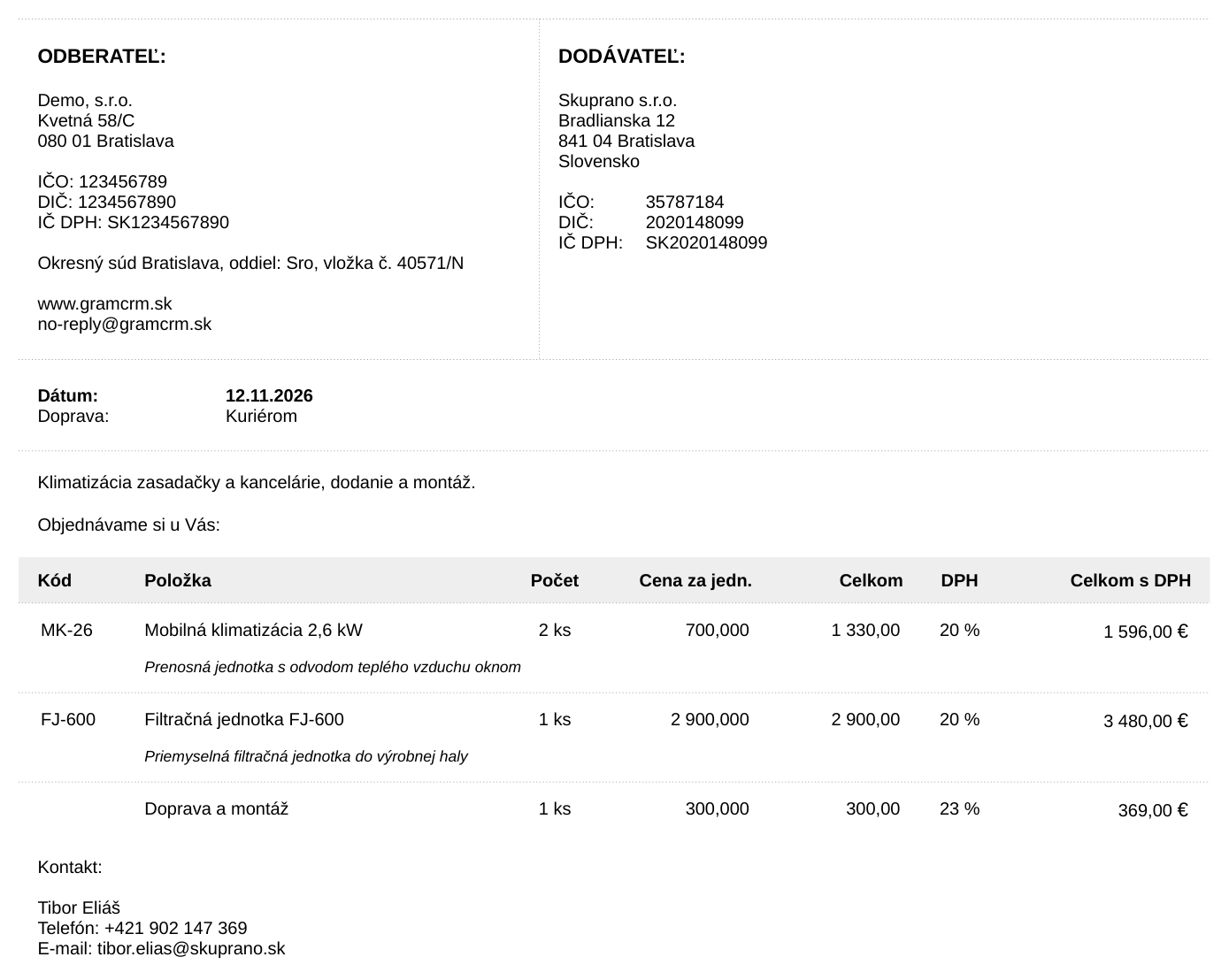
V detaile vydanej objednávky kliknite na Export a pri zostave Vydaná Objednávka vyberte PDF, Word alebo náhľad. Zostava obsahuje vašu firmu ako odberateľa, dodávateľa, položky s nákupnými cenami a kontakt dodávateľa. Vyexportujte objednávku do PDF a pošlite ju dodávateľovi.
Tovar na ceste
Keď objednávku dodávateľovi odošlete, kliknite na tri bodky a vyberte Rezervovať, ak túto akciu v menu máte. Vydaná objednávka prejde do stavu Rezervovaná a Gram eviduje jej tovar ako objednaný u dodávateľa, teda na ceste. Akcia sa vykoná hneď, bez potvrdenia.
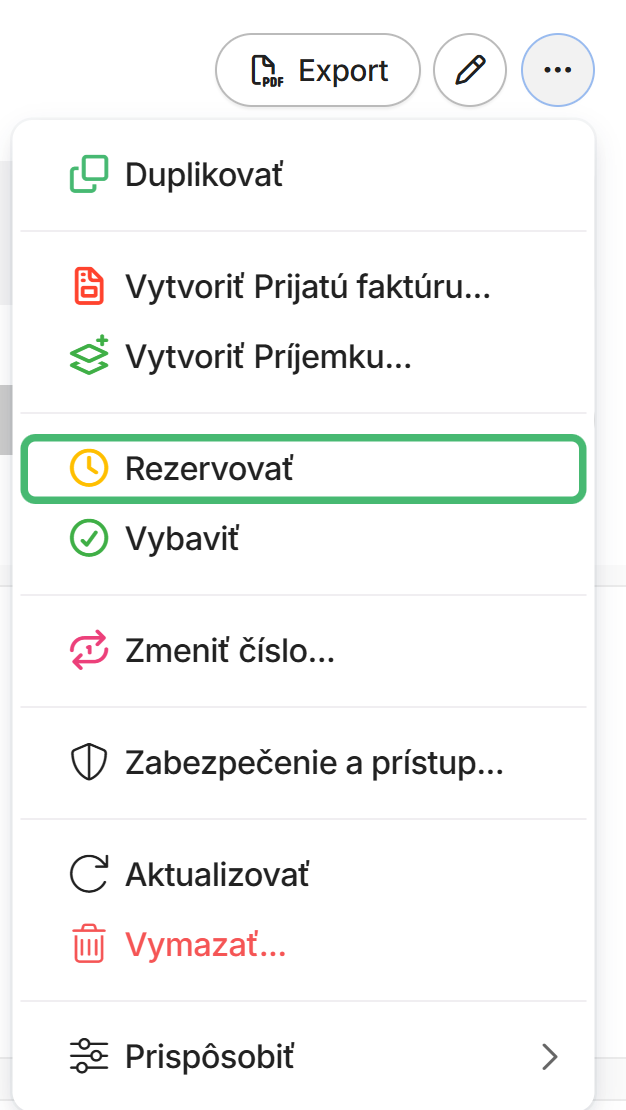

Ak ste vydanú objednávku vytvorili z rezervovanej prijatej objednávky, Gram eviduje jej tovar ako na ceste hneď po vytvorení, stav však ostane Nová. Ak je akcia Rezervovať dostupná, po odoslaní ju použite aj v tomto prípade. Stav sa zmení na Rezervovaná a už evidované množstvo Na ceste sa nezapočíta znova.
Keď tovar príde
- Ak používate rozšírenie Sklady, po dodaní celého zostávajúceho množstva vytvorte príjemku z vydanej objednávky, pozrite návod Príjem tovaru z vydanej objednávky. Gram prevezme zostávajúce množstvo a objednávku označí ako Vybavená.
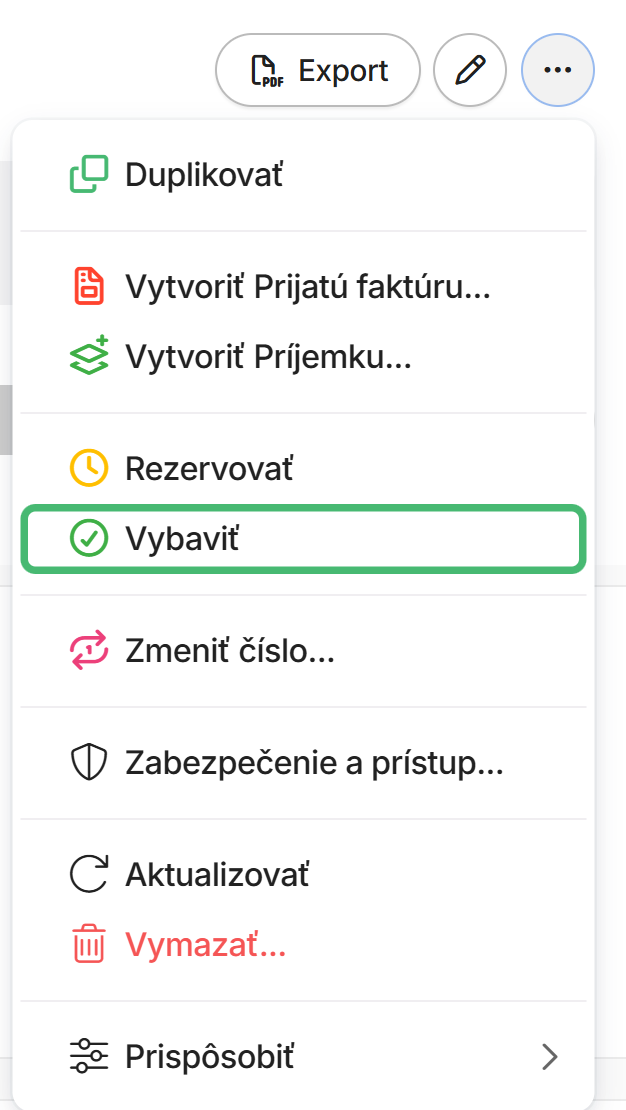
- Ak rozšírenie Sklady nepoužívate a v menu tri bodky máte akciu Vybaviť, po dodaní tovaru ju spustite. Vydaná objednávka prejde do stavu Vybavená a tovar už nie je na ceste.
Faktúra od dodávateľa
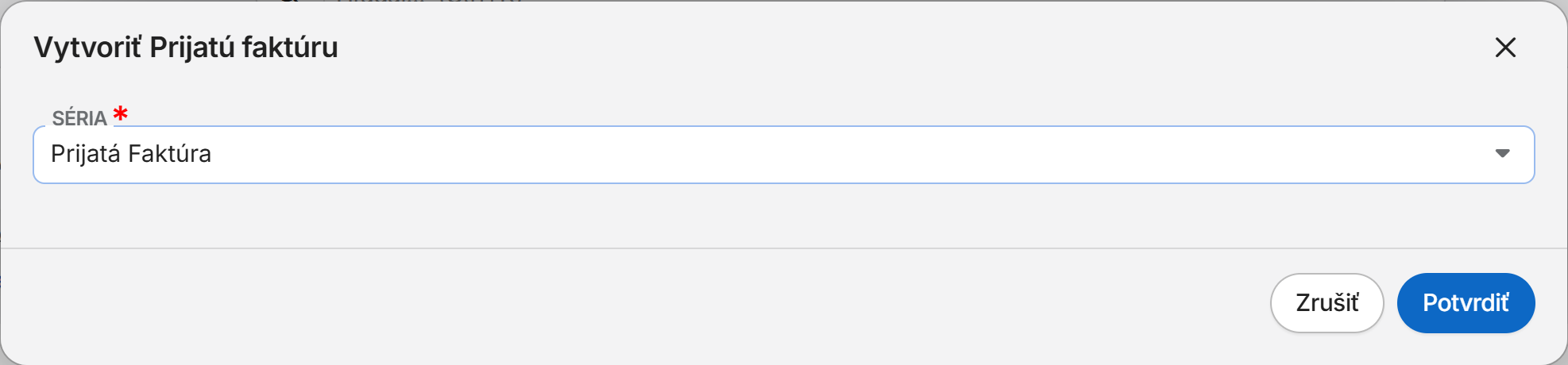
Faktúru, ktorú vám dodávateľ pošle, zaevidujete priamo z vydanej objednávky. Kliknite na tri bodky, vyberte Vytvoriť Prijatú faktúru, zvoľte Číselnú radu a kliknite na Potvrdiť. Gram prenesie dodávateľa a položky a do Párovacieho symbolu číslo vydanej objednávky. S dokladom dodávateľa porovnajte najmä číslo faktúry, variabilný symbol, položky a sumy, pozrite návod Zaevidovanie prijatej faktúry. Ak ste tovar už prijali príjemkou z vydanej objednávky, z faktúry ďalšiu príjemku nevytvárajte.
Návod bol naposledy upravený 12. novembra 2026.