
Inbox dokladov
Inbox dokladov umožňuje spracovať prijaté faktúry a bločky pomocou AI. Nahráte PDF alebo fotografiu dokladu a Gram z neho vytvorí prijatú faktúru alebo iný prijatý doklad. Rozpozná dodávateľa, dátumy, platobné údaje, položky, sadzby DPH a sumy. Výsledok spracovania skontrolujete a podľa potreby opravíte.
Inštalácia
Inbox dokladov je rozšírenie, ktoré si nainštalujete v Nastaveniach v časti Obchod (kategória Financie). Vyžaduje rozšírenia Prijaté faktúry a Prijaté doklady. Inštalácia pridá modul Inbox dokladov v ľavom menu, jeho pohľady a pracovný postup, ktorý doklady spracúva.
Ako to funguje
- Nahráte súbor do Inboxu dokladov.
- AI prečíta doklad a určí jeho druh: Prijatá faktúra, Prijatá zálohová faktúra, Prijatý dobropis alebo Prijatý doklad (bloček).
- Gram založí prijatý doklad daného druhu s číslom z vašej číselnej rady. Pokúsi sa priradiť existujúceho dodávateľa a podľa rozpoznaných údajov môže založiť nového. Doplní IBAN, variabilný symbol, číslo dokladu od dodávateľa, dátumy a položky.
- Pri doklade v inboxe zapíše Istotu spracovania v percentách a výsledok kontroly, napríklad či súčet položiek sedí s celkovou sumou a s rozpisom DPH.
- Nahratý súbor a krátky opis nákupu uloží k prijatému dokladu do Poznámok.
1. Nahranie dokladu
V ľavom menu otvorte Inbox dokladov a kliknite na Doklad v inboxe.

V poli Príloha vyberte súbor s dokladom. Prepínač Uhradené zapnite, ak je doklad už zaplatený, napríklad bloček z nákupu v hotovosti. Kliknite na Uložiť.

2. Výsledok spracovania
Spracovanie trvá zvyčajne niekoľko desiatok sekúnd. Na karte dokladu vidíte stav, istotu spracovania, odkaz na vytvorený prijatý doklad, dodávateľa, sumu a druh dokladu.
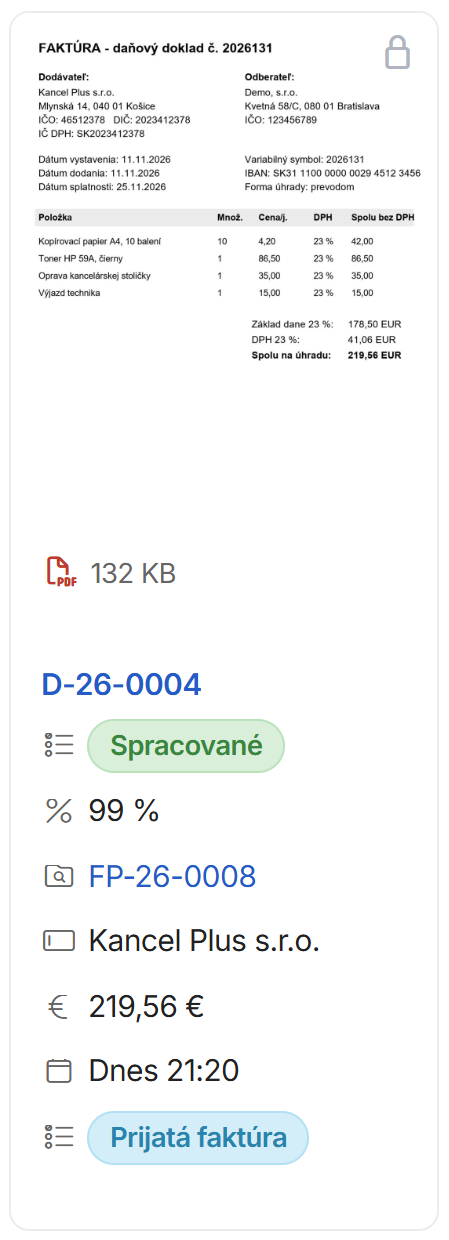
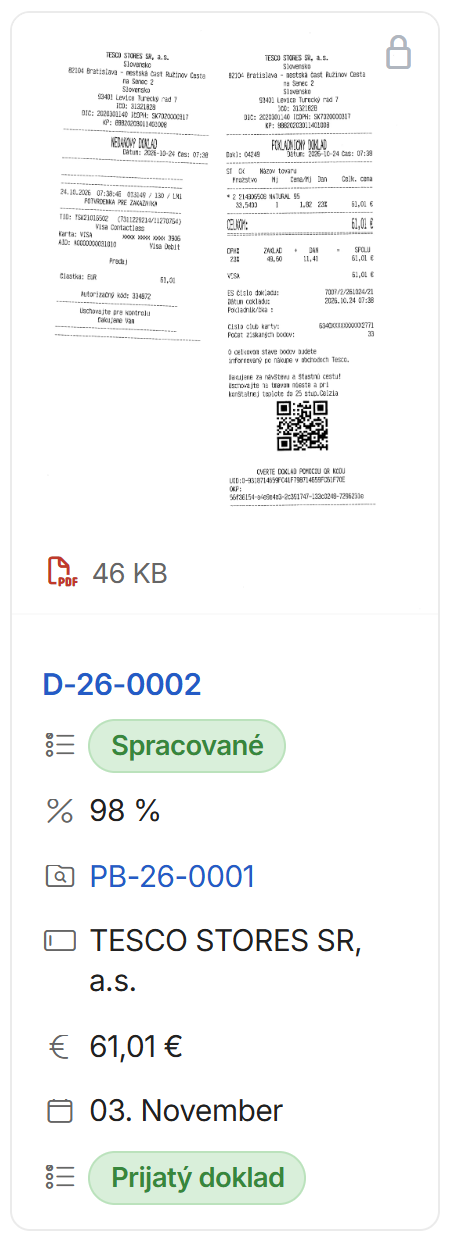
Stavy dokladu v inboxe:
- Spracúva sa: AI doklad práve číta.
- Spracované: Gram vytvoril prijatý doklad. Tento stav sám osebe nepotvrdzuje správnosť všetkých údajov.
- Nutná kontrola: doklad je založený, ale AI našla nezrovnalosť alebo si nie je istá. Prečítajte si výsledok kontroly a prijatý doklad skontrolujte.
- Chyba spracovania: doklad sa nepodarilo spracovať, napríklad pre nečitateľný súbor. Zaevidujte ho ručne, pozri Zaevidovanie prijatej faktúry.
DÔLEŽITÉ: Istota spracovania vyjadruje, nakoľko si je AI istá prečítanými údajmi. Neznamená, že doklad je účtovne alebo daňovo správny. Aj pri vysokej istote skontrolujte dodávateľa, sumy, sadzby DPH, dátumy a platobné údaje.
Kliknutím na číslo prijatého dokladu na karte ho otvoríte:

Na príklade AI priradila papieru a toneru produkt Kancelárske potreby a oprave stoličky aj výjazdu technika produkt Servis a opravy. Oba sú nákladové produkty s popisom, čo k nim patrí. Do Poznámok uložila PDF s nadpisom a opisom nákupu.
S vytvoreným dokladom ďalej pracujete ako s ručne zaevidovaným: zapíšete úhradu, vytvoríte príjemku na sklad a podobne.
Čo AI z dokladu rozpozná
Druh dokladu
- Prijatý doklad: pokladničný bloček z obchodu (eKasa).
- Prijatá faktúra: faktúra vystavená dodávateľom za tovar alebo službu. AI sem zaradí aj doklady o platbe za online služby a nákupy v e-shope. Skontrolujte, či nahratý dokument je naozaj faktúra, nie len potvrdenie platby.
- Prijatá zálohová faktúra: výzva na platbu, ktorá nie je daňovým dokladom.
- Prijatý dobropis: doklad, ktorým dodávateľ opravuje pôvodnú faktúru, napríklad pri vrátení tovaru alebo znížení ceny. AI sem zaradí aj doklady označené ako vrátenie platby, samotné vrátenie peňazí však nie je dobropis.
Číslo prijatého dokladu dostane z číselnej rady daného druhu, číslo od dodávateľa zapíše do poľa Číslo prijatej faktúry. Číslo dlhšie ako 15 znakov sa nezapíše, doplňte ho ručne.
Dodávateľ
Dodávateľa hľadá v Klientoch najprv podľa IČO alebo IČ DPH, potom podľa názvu. Ak ho nenájde, založí nového klienta s adresou sídla, IČO, DIČ, IČ DPH a IBAN z dokladu.
DÔLEŽITÉ: Pri automaticky založenom dodávateľovi skontrolujte jeho identifikačné údaje a overte, či už v Grame neexistuje. Neúplné alebo nesprávne údaje na doklade môžu viesť k duplicitnému klientovi.
Typ platby a kategória
- Typ platby: Kartou, keď doklad obsahuje údaje z platobného terminálu alebo zaplatenie kartou, Hotovosť pri platbe v hotovosti, inak Prevod. Faktúra s bankovým spojením je prevod, kým na nej nie je výslovne uvedené, že je už zaplatená. Ponuka „Zaplatiť kartou“ alebo QR kód ešte nie je platba.
- Kategória úhrady podľa obsahu celého dokladu: Tovar, Služby, Bankové poplatky, Nájom, Telefón, Mzdy, Odvody, Réžia alebo Reklama.
Ak pri nahratí zapnete Uhradené, Gram k faktúre alebo zálohovej faktúre založí úhradu s touto kategóriou úhrady. S kategóriou produktov nesúvisí. Bločky sa uhrádzajú samy, pozri Prijatý doklad.
Položky a DPH
- Položky prepíše presne tak, ako sú vytlačené, bez prekladu. Do 10 riadkov, ktoré sedia so súčtom, vytvorí položku pre každý riadok.
- Pri viac ako 10 riadkoch, napríklad pri faktúre za telefóny, vytvorí položky podľa rozpisu DPH: jednu za každú sadzbu.
- AI rozpozná sadzby DPH uvedené na doklade vrátane historickej sadzby 10 %. Pri aktuálnych tuzemských plneniach platia sadzby 23 %, 19 % a 5 %. Správnosť priradenej sadzby vždy skontrolujte.
- Pri riadkoch bez vyčíslenej DPH Gram nastaví 0 %. Toto technické nastavenie neurčuje daňový režim. Pri prenose daňovej povinnosti alebo inom osobitnom režime skontrolujte, či je doklad správne zaevidovaný.
- Zľavu, ktorá sa neruší s iným riadkom, zapíše ako samostatnú položku so zápornou sumou.
Produkty k položkám
AI sa pokúsi priradiť každej položke vhodný produkt z katalógu, pričom vyberá len produkty, ktoré majú v poli Kategória hodnotu Náklad (rozhoduje Kategória, nie Produktová skupina). AI pri priraďovaní pracuje najviac so 100 nákladovými produktmi. Ak ich máte viac, nie všetky budú zahrnuté do výberu. Rozhoduje podľa významu: porovnáva text položky s Názvom a Popisom produktu. Ak vhodný produkt nenájde, položku ponechá len s textom z dokladu, kód produktu si nevymyslí.
Pri ďalších podobných dokladoch môže AI zohľadniť aj predchádzajúce priradenia produktov, najmä od rovnakého dodávateľa. Opravené priradenia jej tak pomáhajú.
Ako dosiahnuť presnejšie spracovanie
Pripravte si produkty
- Založte nákladové produkty pre výdavky, ktoré sa opakujú, napríklad PHM, Telefón, Internet, Poštovné a doprava, Kancelárske potreby, Drobná elektronika, Nájom, Energie. Pri každom nastavte pole Kategória na Náklad, produkty s inou kategóriou AI neponúka bez ohľadu na produktovú skupinu.
- Do Popisu produktu napíšte, čo k nemu patrí, napríklad pri Drobná elektronika: slúchadlá, myš, USB kábel, nabíjačka.
- Majte radšej menej všeobecnejších produktov ako veľa podobných. Pri podobných názvoch a popisoch AI ťažšie rozhodne.
- Opravujte produkty pri položkách, opravené položky slúžia AI ako vzor.
Pripravte doklady
- Nahrávajte čitateľné súbory: celý doklad, ostrý, bez orezania súm. Najlepšie je PDF od dodávateľa, bloček fotografujte rovno a pri dobrom svetle.
- Jeden súbor = jeden doklad. Viac bločkov alebo faktúr nahrajte každý zvlášť.
- Uhradené zapínajte len pri doklade, ktorý je už zaplatený, inak vznikne úhrada, ktorá sa nestala.
Skontrolujte výsledok
- Dodávateľa, najmä keď ho Gram založil nový.
- Sumy, sadzby DPH a dátumy oproti dokladu.
- Doklady so stavom Nutná kontrola alebo s nižšou istotou spracovania. Výsledok kontroly v doklade v inboxe povie, čo AI nesedelo.
- Duplicity: rovnaký doklad nahratý dvakrát vytvorí dva prijaté doklady.
Číselné rady prijatých dokladov
Doklady vytvorené cez Inbox dokladov používajú predvolené číselné rady pre jednotlivé druhy prijatých dokladov. Ak chcete pri nahrávaní vyberať inú číselnú radu:
- Otvorte formulár Doklad v inboxe.
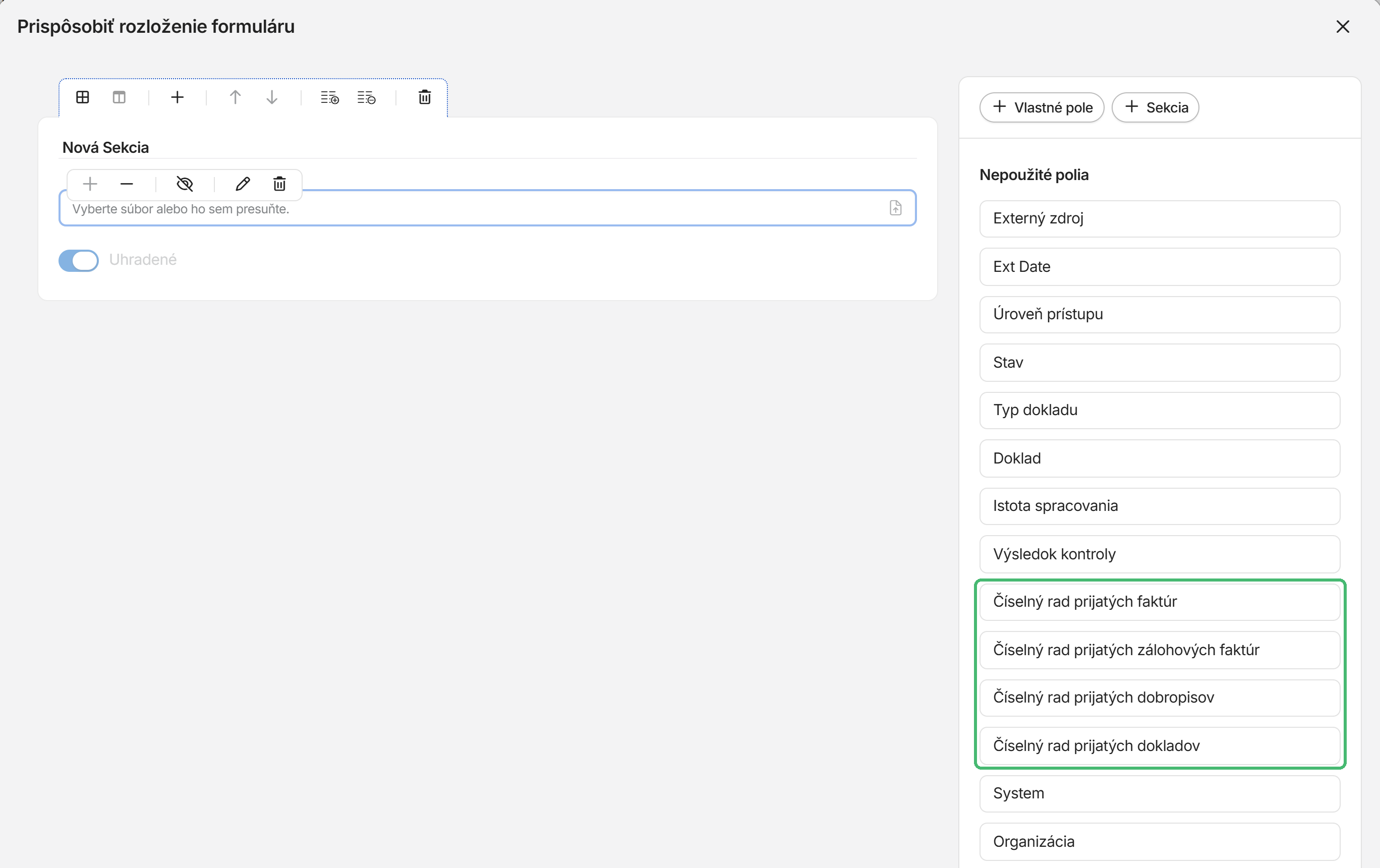
- Vľavo dole kliknite na ikonu Prispôsobiť rozloženie formuláru.
- Z časti Nepoužité polia pridajte do formulára polia Číselný rad prijatých faktúr, zálohových faktúr, dobropisov a dokladov podľa potreby.
- Rozloženie uložte tlačidlom Uložiť.
- Pri nahrávaní ďalšieho dokladu vyberte požadovanú číselnú radu.
Ako číselné rady založiť a nastaviť, popisuje návod Číselné rady. Viac o úprave formulárov nájdete v návode Prispôsobenie formulára.
Mohlo by vás tiež zaujímať:
Návod bol naposledy upravený 11. novembra 2026.