
Zaevidovanie prijatej faktúry
Faktúry od dodávateľov evidujete v module Prijaté faktúry. Vidíte v nich, čo a komu máte zaplatiť, a zapisujete úhrady.
Druhy prijatých dokladov
V module Prijaté faktúry vpravo hore vyberiete druh dokladu:

- Prijatá faktúra: bežná faktúra od dodávateľa,
- Prijatá zálohová faktúra: výzva dodávateľa na platbu vopred,
- Prijatý dobropis: oprava faktúry, ktorú vám vystavil dodávateľ,
- Prijatý doklad: napríklad pokladničný bloček.
Všetky sa zakladajú rovnakým postupom, ktorý popisujeme ďalej na prijatej faktúre. Zálohu a dobropis podrobne popisujú návody Prijatá zálohová faktúra, Prijatý dobropis a Prijatý doklad.
1. Založenie prijatej faktúry
Kliknite na Prijatá faktúra a vyplňte formulár:
- Dodávateľ: vyberte firmu zo zoznamu klientov. IBAN a ďalšie údaje sa doplnia z jej karty.
- Číselná rada a Dátum vystavenia, dodania a splatnosti: podľa faktúry, ktorú ste dostali.
- Číslo prijatej faktúry: číslo, ktoré faktúre dal dodávateľ.
- Variabilný symbol: podľa faktúry, použijete ho pri platbe.
- Obchodný prípad a Dodávateľská zmluva sú nepovinné, faktúru tak priradíte k zákazke alebo zmluve.
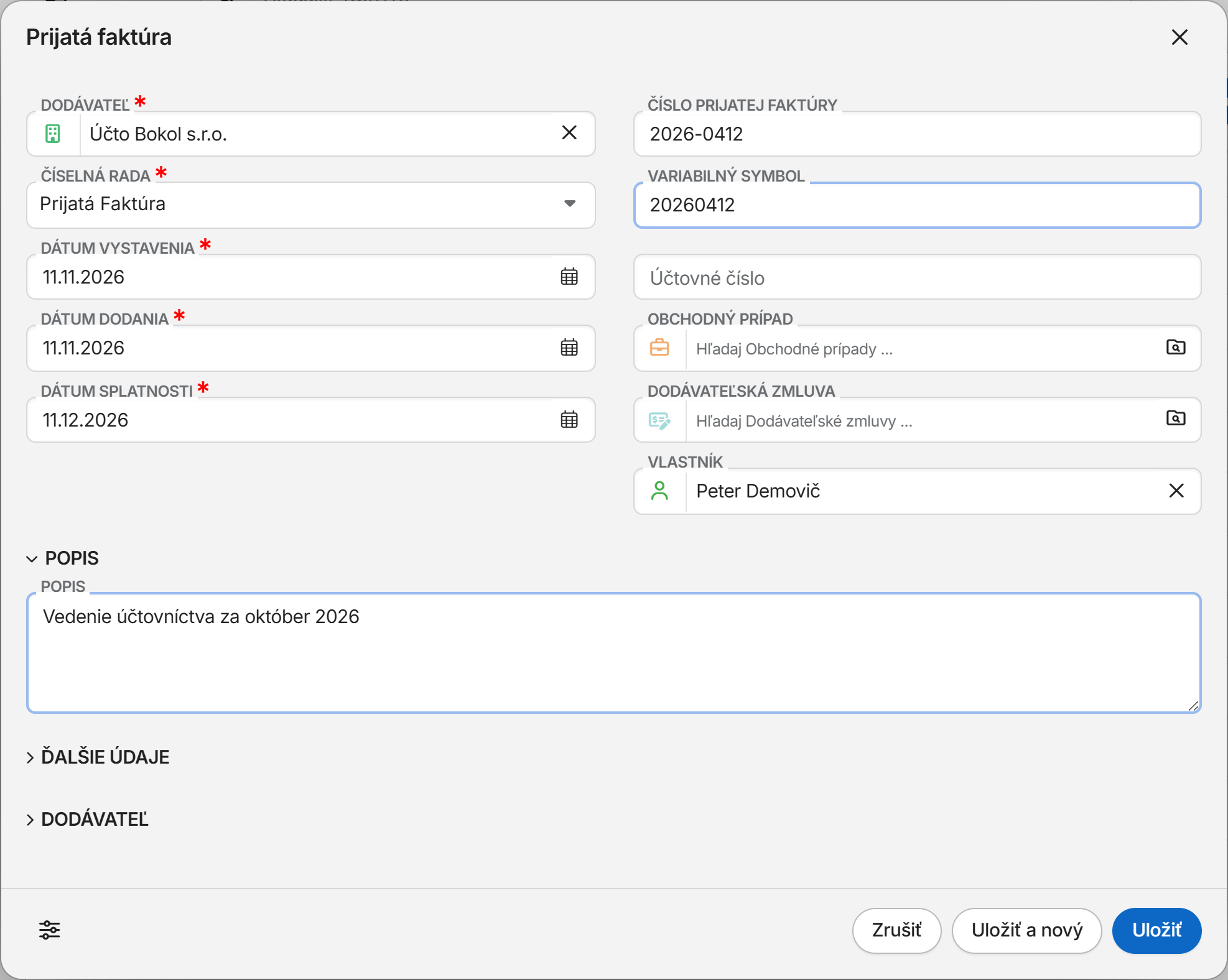
Pred uložením skontrolujte, či sumy, sadzby DPH, dátumy a identifikačné údaje dodávateľa zodpovedajú prijatej faktúre. Kliknite na Uložiť. Faktúra dostane vaše interné číslo podľa číselnej rady.
2. Položky
V časti Položky kliknite na Pridať a zapíšte, čo faktúra obsahuje: produkt alebo službu, množstvo, cenu a sadzbu DPH. Súčty sa prepočítajú rovnako ako pri vystavenej faktúre.
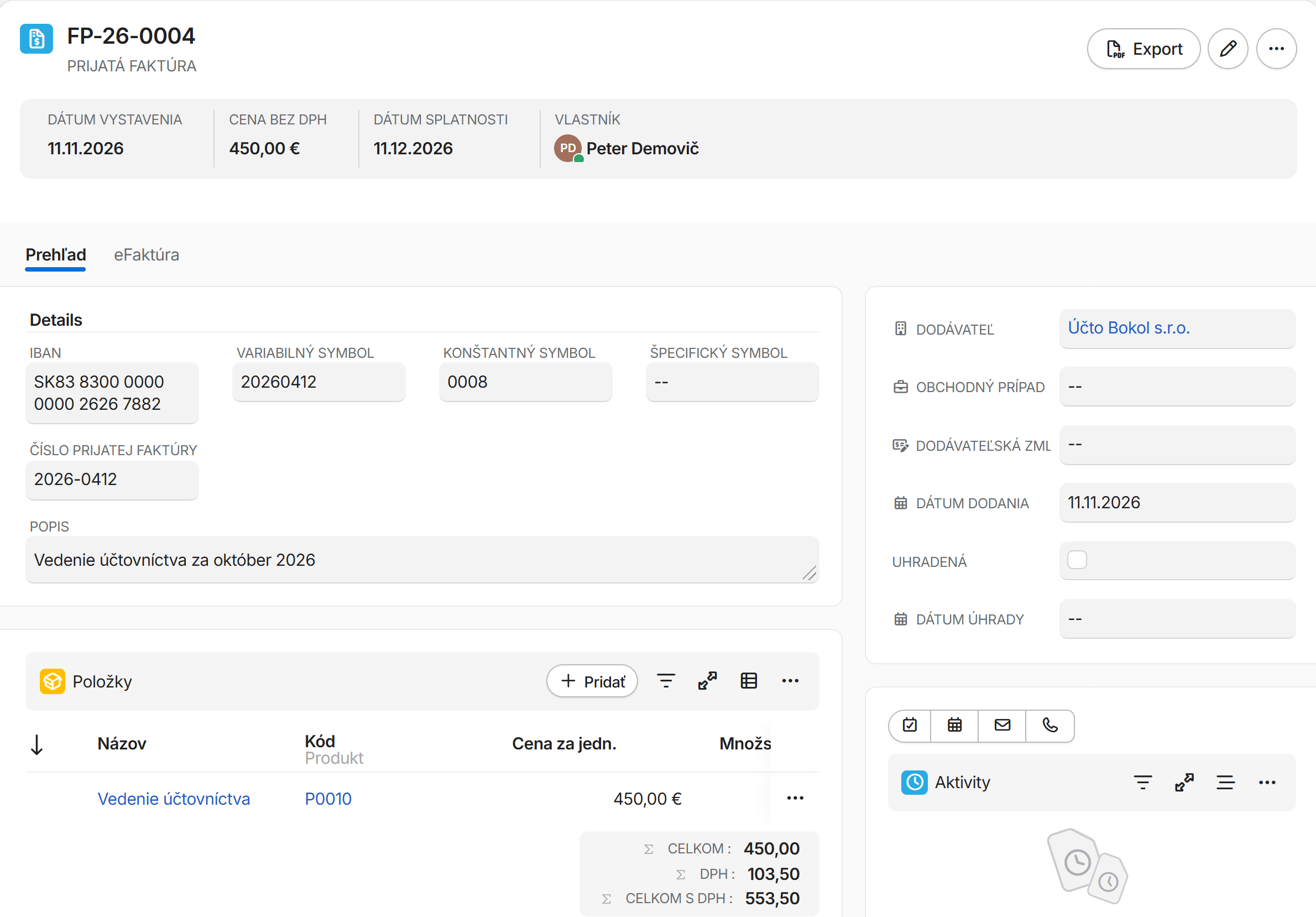
Ak je na faktúre tovar na sklad, v menu ⋯ vyberte Vytvoriť Príjemku, pozri Vytvorenie skladovej príjemky. PDF faktúry od dodávateľa môžete pretiahnuť do časti so súbormi vpravo, uloží sa k faktúre.
3. Úhrada
Keď faktúru zaplatíte, v menu ⋯ vyberte Uhradiť, alebo čiastočnú platbu zapíšte v časti Úhrady tlačidlom Pridať. Postup je rovnaký ako pri vystavených faktúrach, pozri Evidencia úhrad.
Prijaté eFaktúry
Ak máte zapnutý príjem eFaktúr, faktúry od dodávateľov prídu do Prijatých faktúr samy, aj s položkami a PDF. Faktúru, pri ktorej Gram našiel nezrovnalosť, označí stavom Treba skontrolovať. Viac na stránke eFaktúra.
Mohlo by vás tiež zaujímať:
Návod bol naposledy upravený 11. novembra 2026.