
Pridanie vlastného poľa
Vlastným poľom doplníte do modulu údaj, ktorý potrebujete evidovať, napríklad províziu pri obchodnom prípade, číslo zmluvy pri klientovi alebo dátum revízie pri zariadení. Nové pole potom pridáte do formulára, zobrazíte v pohľade ako stĺpec a použijete v tlačovej zostave.
Pole môže pridať len užívateľ s oprávnením administrátor.
Kde pole pridáte
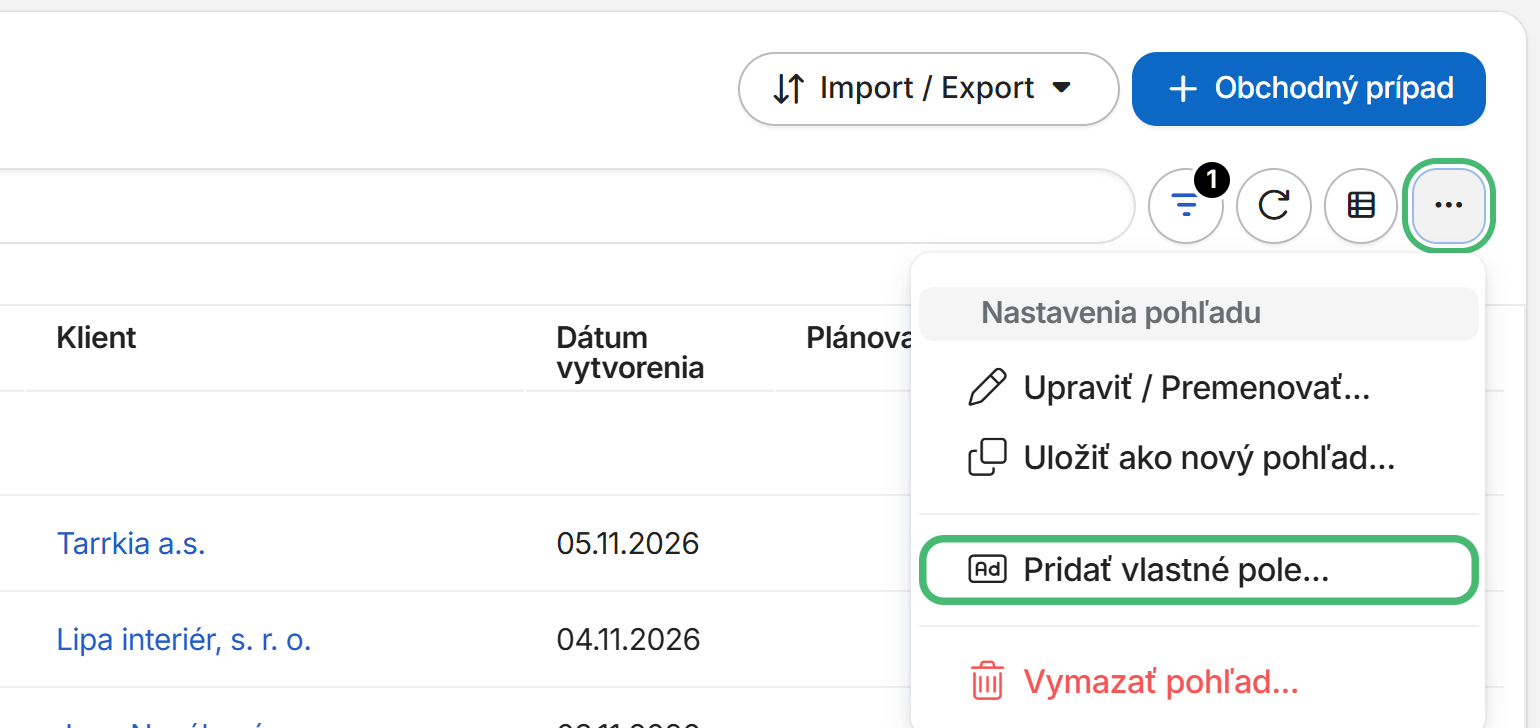
- V pohľade modulu: vpravo nad tabuľkou kliknite na tri bodky (Nastavenia pohľadu) a vyberte Pridať vlastné pole…
- Pri prispôsobení formuláru tlačidlom Vlastné pole. Pole potom rovno presuniete na miesto vo formulári.
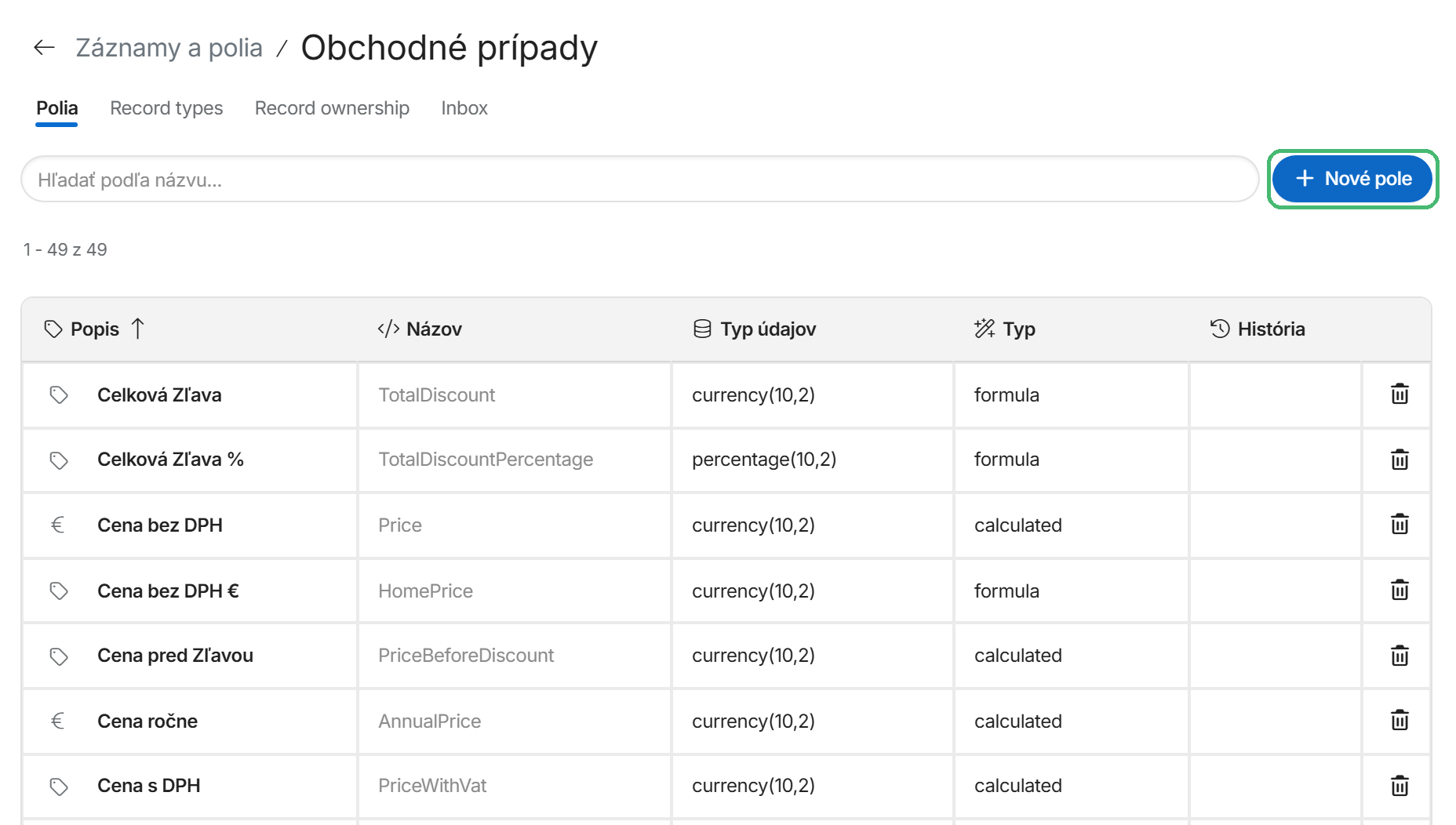
- V Nastaveniach, v časti Záznamy a polia: vyberte modul a na karte Polia kliknite na Nové pole. Tento spôsob použite aj vtedy, keď má pole platiť pre modul s podradenými modulmi, napríklad pre všetky faktúry.
Postup
- V module, napríklad Obchodné prípady, kliknite vpravo nad tabuľkou na tri bodky a vyberte Pridať vlastné pole…
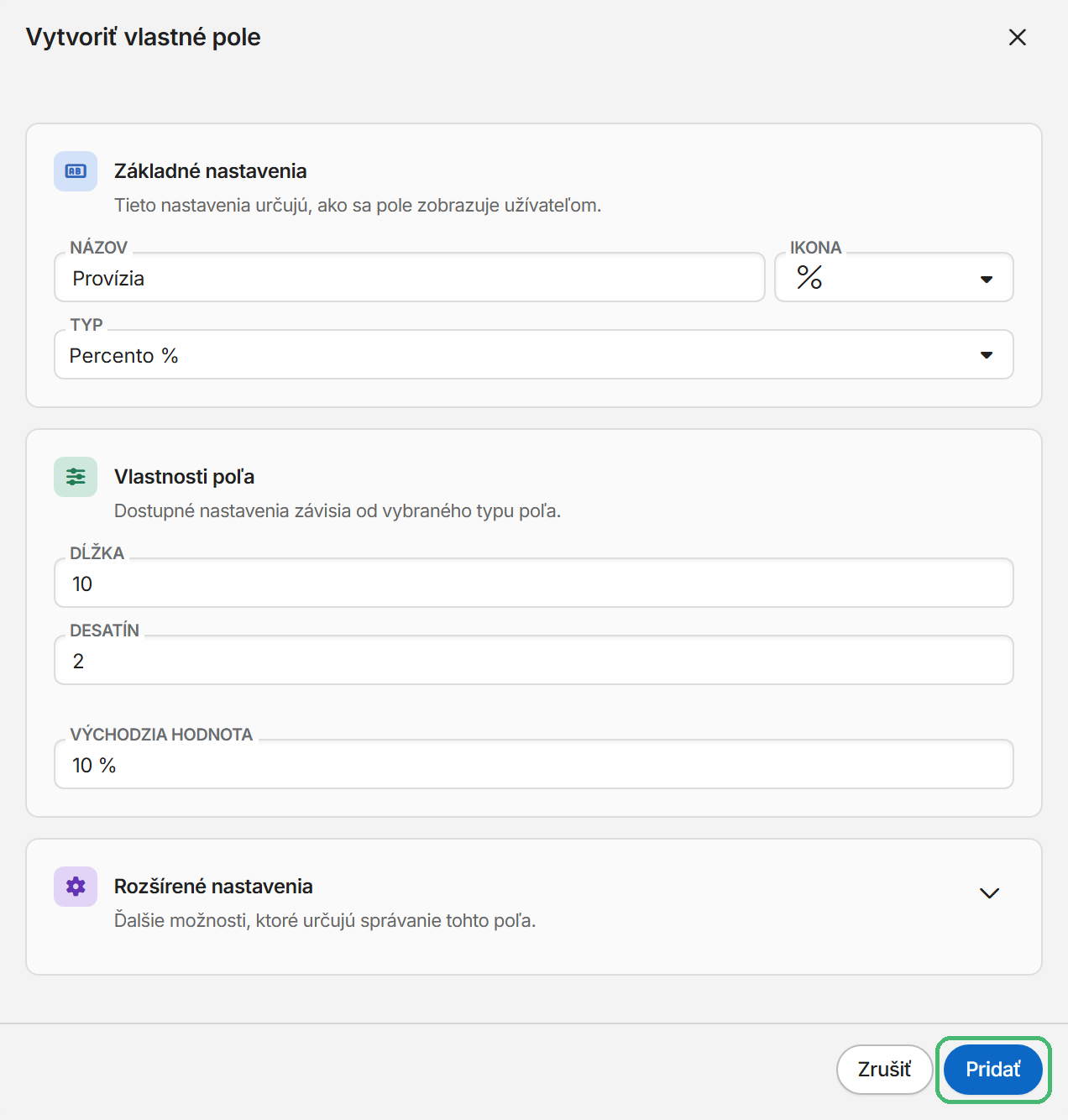
- V okne Vytvoriť vlastné pole vyplňte Názov a vyberte Typ. Ikona poľa sa nastaví podľa typu, môžete ju zmeniť.
- V časti Vlastnosti poľa sú nastavenia podľa vybraného typu, napríklad dĺžka textu, počet desatinných miest alebo položky rozbaľovacieho zoznamu, a Východzia hodnota, ktorá sa doplní do nových záznamov.
- Kliknite na Pridať.
V príklade pridávame pole Provízia typu Percento % s východzou hodnotou 10 %.
Pole v module s podradenými modulmi
Niektoré moduly majú podradené moduly. Napríklad Faktúry zahŕňajú vystavenú faktúru, zálohovú faktúru, faktúru k prijatej platbe a dobropis. Podobne fungujú aj Prijaté faktúry, Príjmy a výdavky alebo Aktivity. Podradené moduly môžu mať vlastné polia, preto sa pole pridané iba do jedného z nich v ostatných nezobrazí.
Ak má byť pole vo všetkých podradených moduloch, pridajte ho do nadradeného modulu:
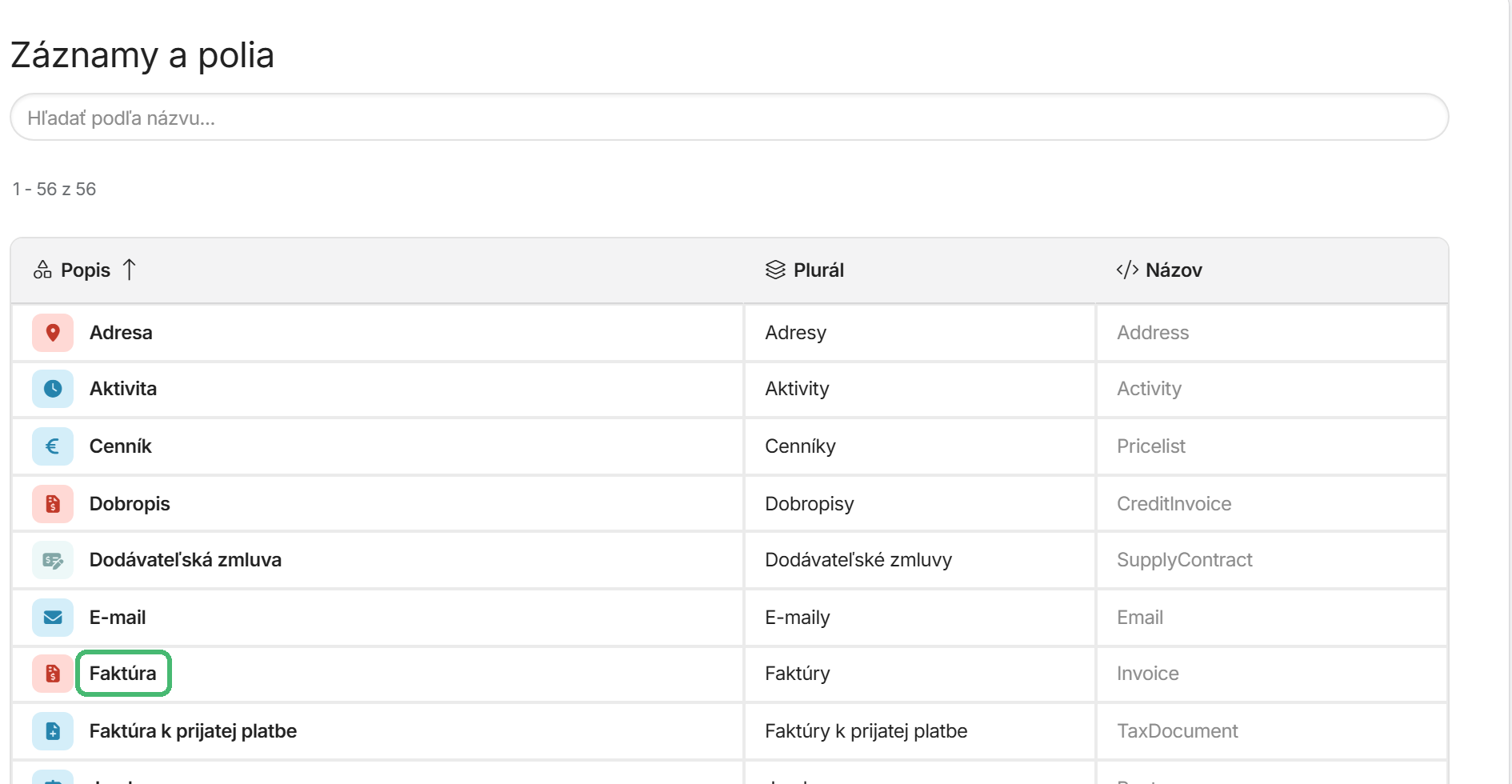
- V Nastaveniach otvorte Záznamy a polia a vyberte nadradený modul, napríklad Faktúra.
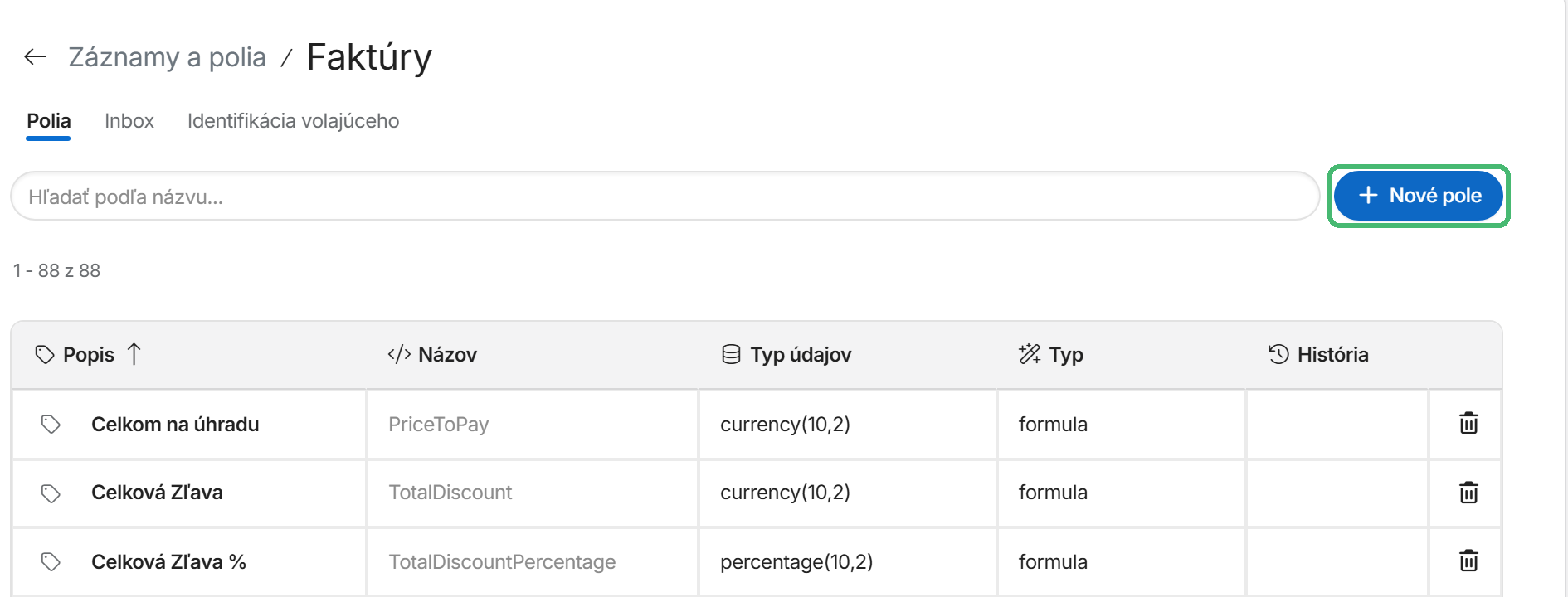
- Na karte Polia kliknite na Nové pole.
- Vyplňte názov a typ poľa a nechajte zapnutý prepínač Použiť na podradené moduly. Potom kliknite na Pridať.
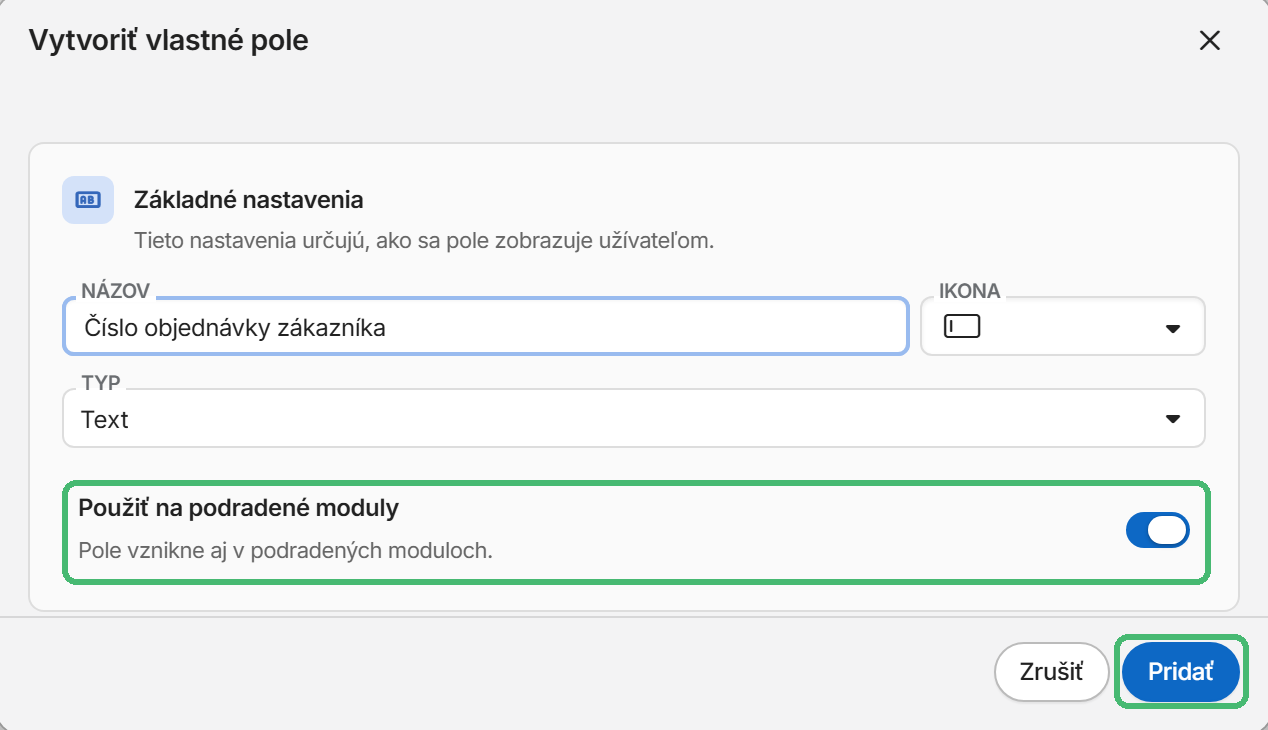
DÔLEŽITÉ: Ak prepínač vypnete, pole sa vytvorí iba v nadradenom module a v podradených moduloch nebude dostupné.
Prepínač sa zobrazí aj pri pridaní poľa z pohľadu nadradeného modulu. Ak však v zozname vyberiete priamo podradený modul, napríklad Dobropis, prepínač v okne nie je a pole vznikne len v ňom.
Prepínač je dostupný aj pri úprave poľa. Ak niektorý podradený modul už má toto nastavenie upravené inak, zmena sa naň neaplikuje a Gram CRM vás upozorní oknom Neaplikovalo sa na všetky podradené moduly.
Typy polí
Typ určuje, akú hodnotu bude pole obsahovať a aké nastavenia bude mať. Na výber sú textové, číselné, dátumové, výberové, súborové a prepojovacie polia. Typ po vytvorení poľa nie je možné zmeniť. Prehľad typov a kedy ktorý použiť nájdete v návode Typy vlastných polí.
Rozšírené nastavenia
Kartu Rozšírené nastavenia rozbalíte kliknutím na jej nadpis.
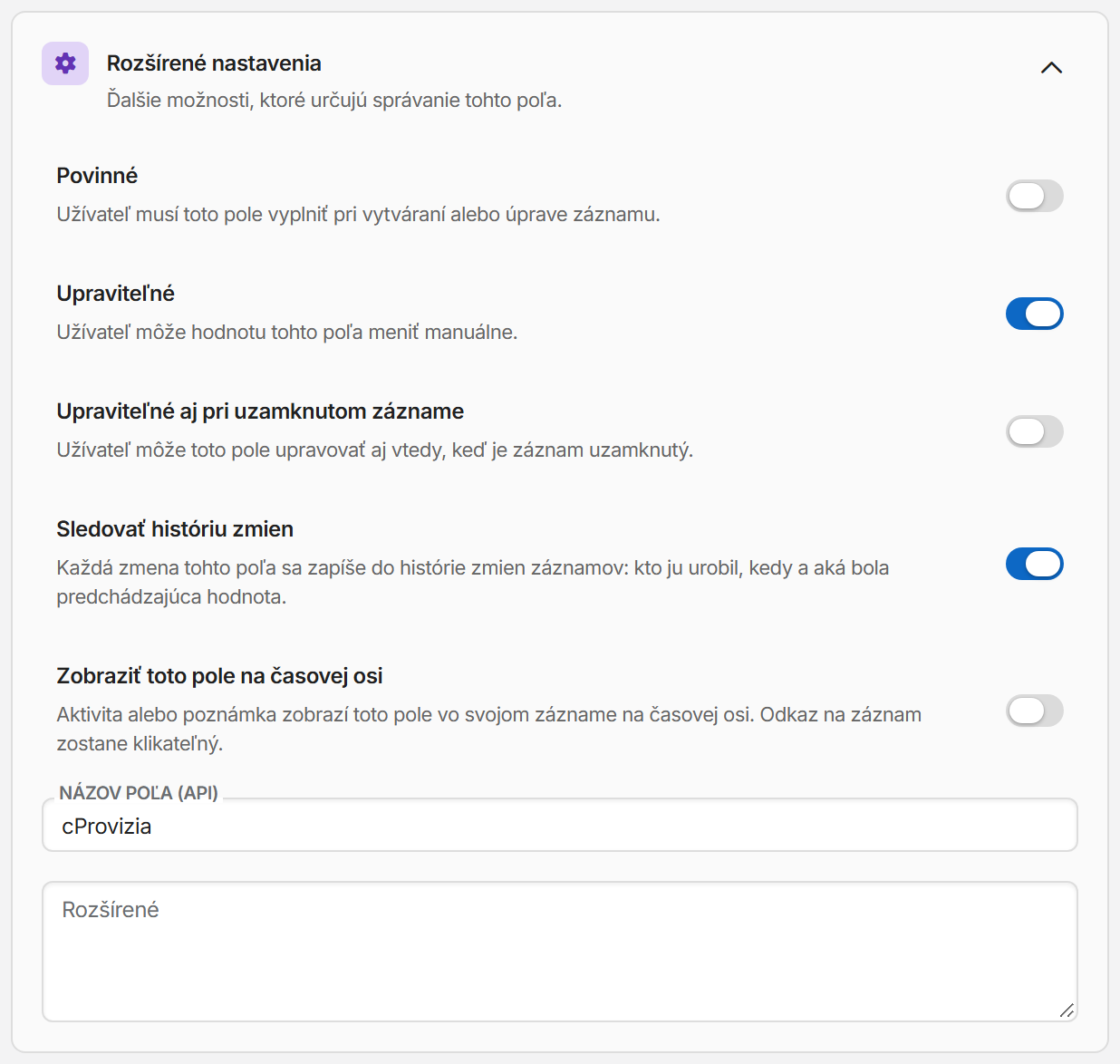
Nastavíte v nej napríklad, či je pole povinné, či sa sledujú jeho zmeny alebo či sa zobrazí na časovej osi. Všetky nastavenia sú opísané v návode Upravenie poľa.
Názov poľa (API) sa doplní sám podľa názvu. Musí začínať písmenom c a mať aspoň tri znaky, po vytvorení poľa sa už nemení.
Úprava a vymazanie poľa
Všetky polia modulu nájdete v Nastaveniach, v časti Záznamy a polia, po výbere modulu na karte Polia. Kliknutím na riadok pole upravíte, viac v návode Upravenie poľa. Ikonou koša na konci riadku pole vymažete. Systémové polia, bez ktorých záznam nefunguje, kôš nemajú.
UPOZORNENIE: Vymazaním poľa sa vymažú aj všetky údaje, ktoré sú v ňom uložené. Gram CRM sa preto opýta Odstrániť pole a všetky údaje, ktoré sú v ňom uložené? Túto akciu nie je možné vrátiť späť.
Mohlo by vás tiež zaujímať
Upravenie poľa · Prispôsobenie formuláru · Pridanie stĺpcov · Nastavenie oprávnení
Návod bol naposledy upravený 20. novembra 2026.