
Zobrazenie Gantt
Ganttov diagram ukáže záznamy ako pruhy na časovej osi. Vľavo zostáva tabuľka pohľadu, vpravo vidíte, kedy ktorá úloha začína a končí, ako ďaleko je a na čo čaká. Termíny zmeníte priamo ťahaním pruhu.
Kedy Gantt použiť
- Projektové úlohy: harmonogram montáže, nadväznosť krokov a kontrola, či projekt stíha.
- Zákazky, servisy, výjazdy: čokoľvek, čo má dátum začiatku a konca.
- Plánovanie kapacít: zoskupením podľa riešiteľa vidíte, kto má koľko práce v ktorom týždni.
Gantt je vhodný pre záznamy, ktoré trvajú určitý čas. Ak potrebujete len prehľad udalostí za sebou, použite Časovú os, pre termíny po dňoch a hodinách Kalendár.
Ten istý pohľad môžete kedykoľvek prepnúť na iný typ zobrazenia. Filtre, zoradenie aj stĺpce sa prenesú.
Ako zobrazenie zapnúť
- Otvorte pohľad, ktorý chcete zobraziť inak.
- Vpravo nad zoznamom kliknite na ikonu zobrazenia (vedľa troch bodiek).
- V časti Vybrať Zobrazenie kliknite na Gantt.

Typ zobrazenia je súčasť pohľadu. Aby sa pohľad otváral ako Gantt, uložte ho kliknutím na obláčik (Uložiť pohľad) vedľa jeho názvu. Ak pohľad upravovať nemôžete, uložte si ho cez Uložiť ako nový pohľad… v ponuke pod tromi bodkami, pozri Vytvorenie pohľadu.
Dátum začiatku a konca
Pruh sa kreslí od Dátumu začiatku po Dátum ukončenia. Pri projektových úlohách sú tieto polia vybraté automaticky. Pri ostatných entitách ich vyberiete v nastaveniach, dovtedy Gantt namiesto časovej osi zobrazí výzvu s tlačidlom Nastavenia pohľadu.
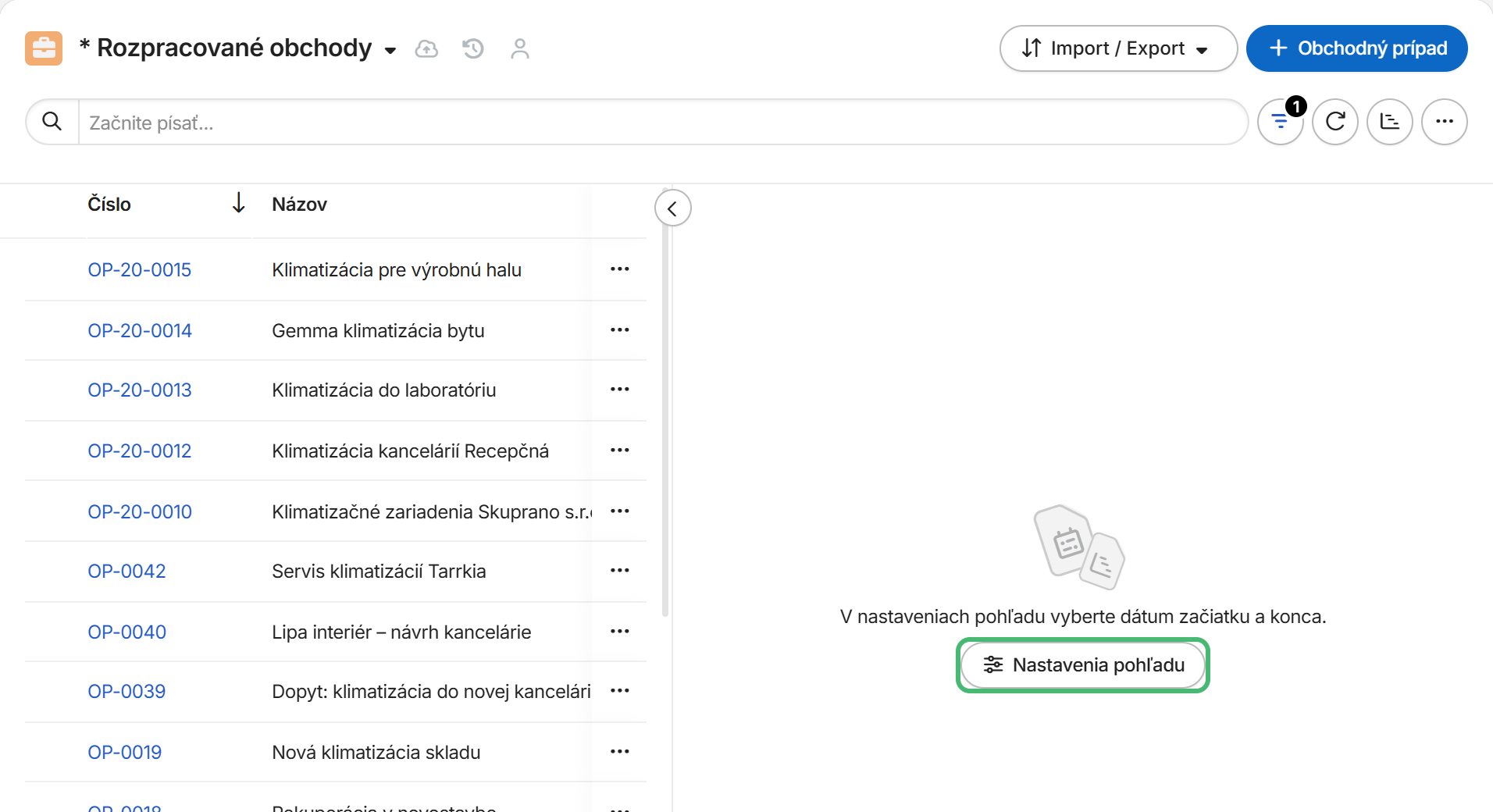
Ak záznam nemá dátum ukončenia, pruh má dĺžku jedného dňa. Záznam bez dátumov pruh nemá, nakreslíte ho ťahaním myšou v jeho riadku.
Nastavenia Ganttu
- Dátum začiatku a Dátum ukončenia: polia s dátumom, medzi ktorými sa kreslí pruh.
- Farba: pole, podľa ktorého sa pruhy vyfarbia, napríklad priorita s farbami hodnôt.
- Nadpis: text vnútri pruhu, napríklad riešiteľ úlohy.
- Priebeh: pole s percentom, ktoré vyplní časť pruhu, napríklad Hotová 60 %.
- Väzba: pole s predchádzajúcou úlohou, napríklad Čaká na. Väzba sa zobrazí ako šípka od konca predchodcu k začiatku úlohy.
V ponuke Väzba je aj prepínač Posúvať naviazané záznamy. Keď ho zapnete, posunutie konca úlohy posunie o rovnaký počet dní aj všetky úlohy, ktoré na ňu čakajú.
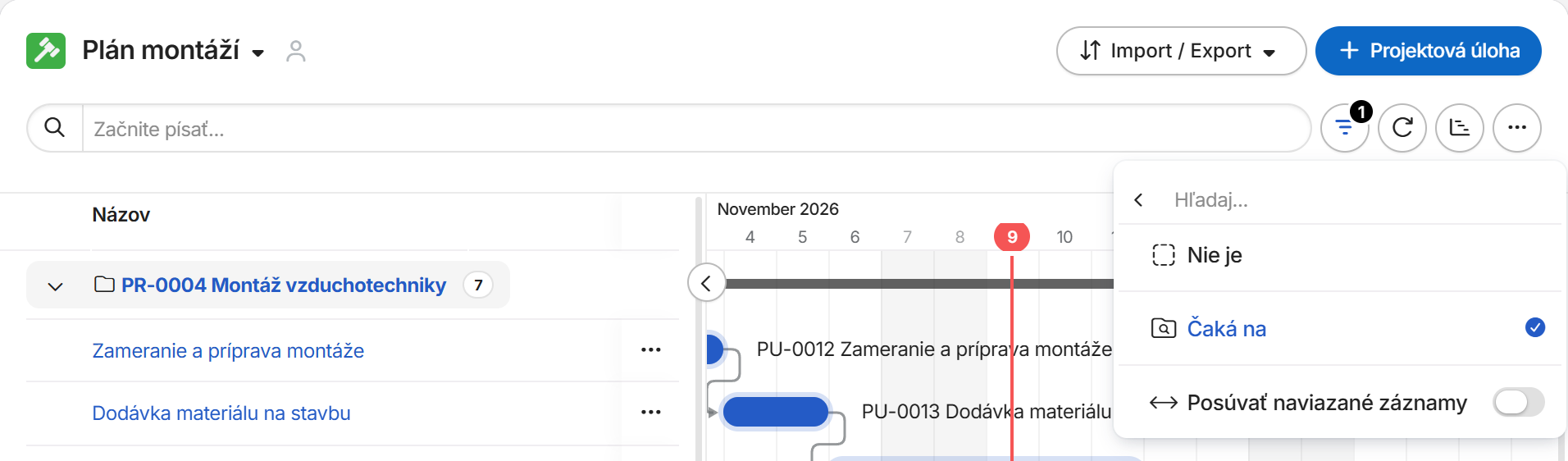
Ponúkajú sa len polia samotnej entity. Nastavenia sa ukladajú do pohľadu.
Orientácia na časovej osi
- Dnešný deň je v hlavičke označený červeným krúžkom a cez celú os vedie červená čiara.
- Prepínačom pod osou zmeníte mierku: Dni, Týždne, Mesiace, Štvrťroky alebo Roky. Tlačidlo Dnes posunie os na dnešok.
- Os posuniete ťahaním prázdnej plochy alebo posuvníkom. Šírku tabuľky zmeníte ťahaním deliacej čiary, tlačidlom so šípkou na čiare tabuľku schováte.
- Ak je pohľad zoskupený, každá skupina má súhrnný pruh od najskoršieho začiatku po najneskorší koniec svojich úloh.
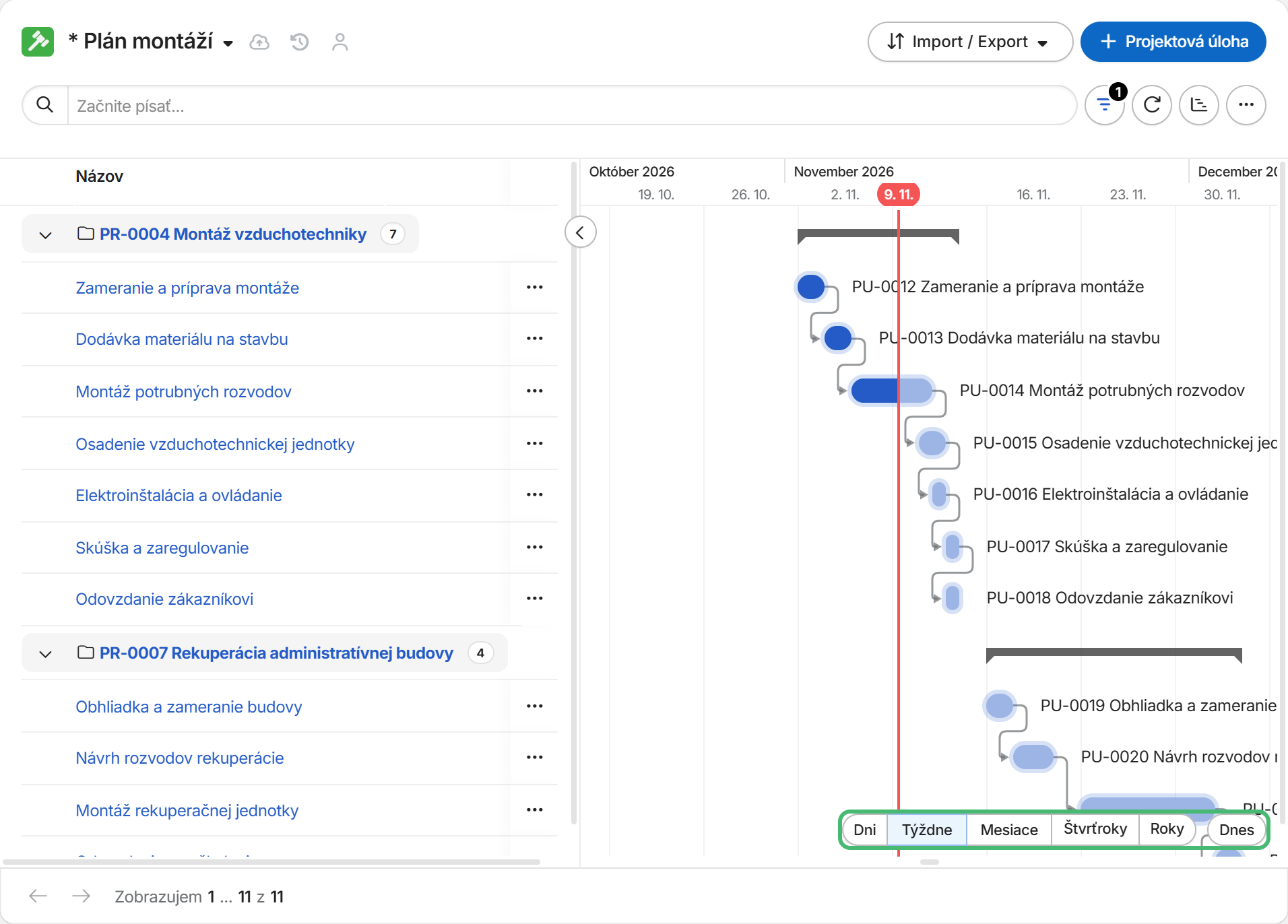
Úprava termínov
Po prejdení myšou nad pruh sa nad ním zobrazí dátum začiatku a konca a na okrajoch pruhu sa objavia úchyty.

- Potiahnutím celého pruhu posuniete začiatok aj koniec o rovnaký počet dní.
- Potiahnutím okraja zmeníte len začiatok alebo len koniec.
- Z bodky za koncom pruhu potiahnete väzbu na inú úlohu, ktorá potom čaká na túto. Väzbu zrušíte krížikom, ktorý sa ukáže po prejdení myšou nad šípku.
Zmena sa uloží hneď, rovnako ako úprava vo formulári, vrátane pracovných postupov. Pri poli s dátumom a časom sa mení len dátum, čas ostane. Pruh je len na čítanie, ak nemáte právo záznam upraviť alebo je záznam zamknutý.
Príklad: plán montáže
Vedúci montáží sleduje dva projekty: montáž vzduchotechniky pre Newton s.r.o. a rekuperáciu administratívnej budovy. Pohľad Plán montáží nad projektovými úlohami je zoskupený podľa projektu a zoradený podľa dátumu začiatku. Priebeh ukazuje pole Hotová, väzby pole Čaká na.
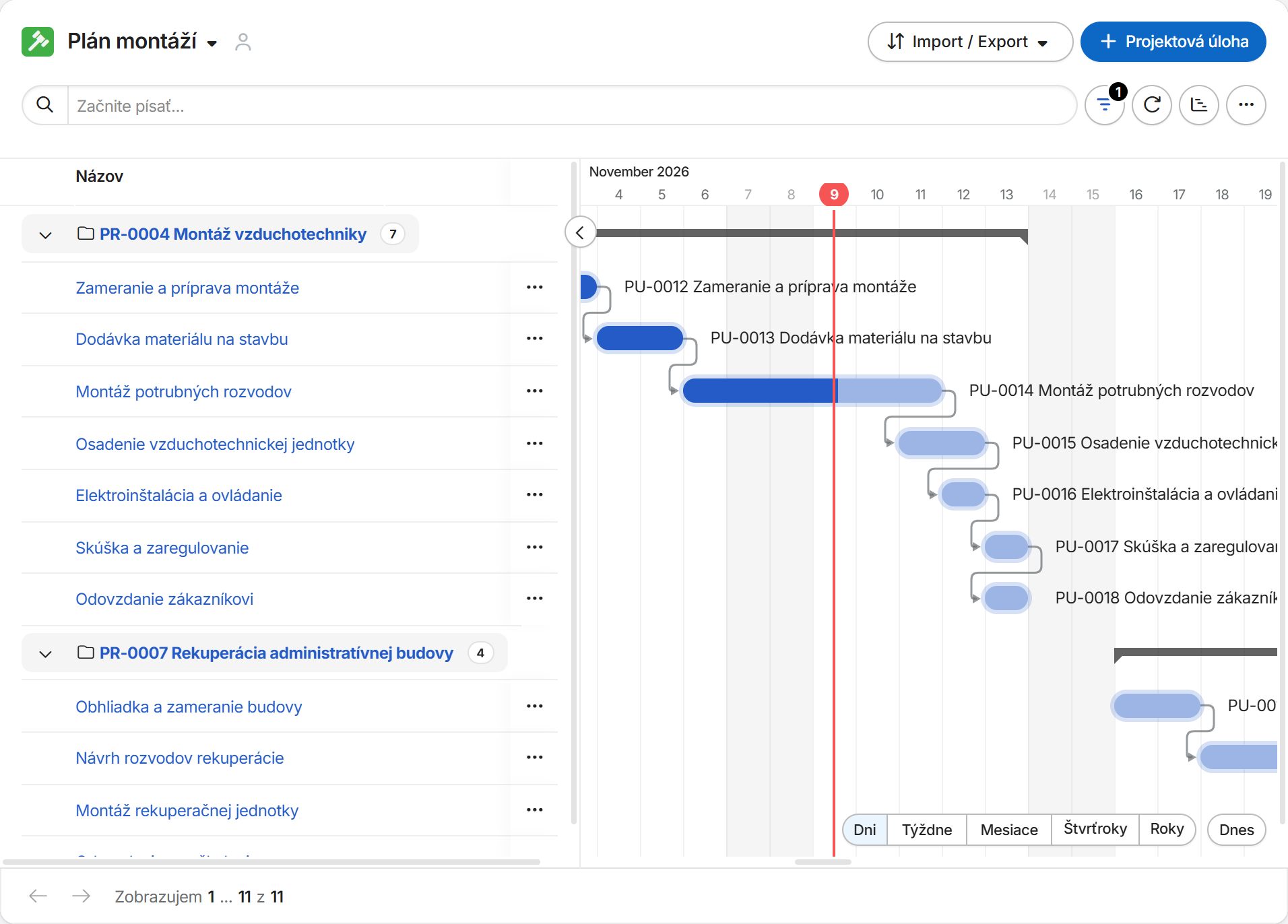
Na prvý pohľad vidí, že zameranie a dodávka materiálu sú hotové a montáž potrubných rozvodov je v polovici. Keď sa dodávka jednotky oneskorí o dva dni, potiahne koniec úlohy. So zapnutým posúvaním naviazaných záznamov sa o dva dni posunú aj elektroinštalácia, skúška a odovzdanie.
Tipy a obmedzenia
- Šírku a schovanie tabuľky si Gram CRM pamätá pre vás. Mierka je súčasť pohľadu, jej zmenu uložíte obláčikom vedľa názvu pohľadu.
- Úloha môže čakať len na jednu predchádzajúcu úlohu. Kruhová väzba, keď by úlohy čakali jedna na druhú, sa vytvoriť nedá.
- Posúvajú sa len naviazané úlohy načítané v pohľade, s dátumami a s právom na úpravu.
- Gantt nepočíta kritickú cestu a nemá míľniky.
- Gantt sa dá použiť aj v detaile záznamu, napríklad pri úlohách projektu, a na nástenke.
Mohlo by vás tiež zaujímať:
Návod bol naposledy upravený 9. novembra 2026.