
Zobrazenie Karta
Zobrazenie Karta ukáže každý záznam ako samostatnú kartu s nadpisom, vybranými údajmi a voliteľne s obrázkom. Je prehľadnejšie ako tabuľka všade tam, kde záznam spoznáte podľa obrázka alebo potrebujete vidieť niekoľko údajov naraz bez posúvania do strán, napríklad pri katalógu produktov, zariadeniach alebo kontaktoch s fotkou.
Videonávod: Zobrazenie Karta
Pozrite si, ako prepnúť pohľad na Kartu, upraviť veľkosť kariet, zobrazené polia, zoskupenie a obrázky produktov.
Kedy kartu použiť
- Produkty s fotkou: obchodník rýchlo nájde správny produkt aj podľa vzhľadu.
- Obchodné prípady zoskupené podľa stavu, keď chcete vidieť klienta, hodnotu a ďalší krok bez tabuľky.
Ten istý pohľad môžete kedykoľvek prepnúť na iný typ zobrazenia. Filtre, zoradenie aj stĺpce sa prenesú.
Ako zobrazenie zapnúť
- Otvorte pohľad, ktorý chcete zobraziť inak.
- Vpravo nad zoznamom kliknite na ikonu zobrazenia (vedľa troch bodiek).
- V časti Vybrať Zobrazenie kliknite na Karta.

Uloženie pohľadu: ak chcete, aby sa pohľad pri ďalšom otvorení zobrazoval ako Karta, uložte zmeny kliknutím na obláčik (Uložiť pohľad) vedľa jeho názvu. Ak nemôžete upravovať pôvodný pohľad, vytvorte si jeho kópiu cez Uložiť ako nový pohľad… v ponuke pod tromi bodkami.
Nastavenia karty
Nastavenia sú v ponuke ikony zobrazenia, v časti Nastavenia pohľadu. Ukladajú sa do pohľadu spolu s ostatnými zmenami.
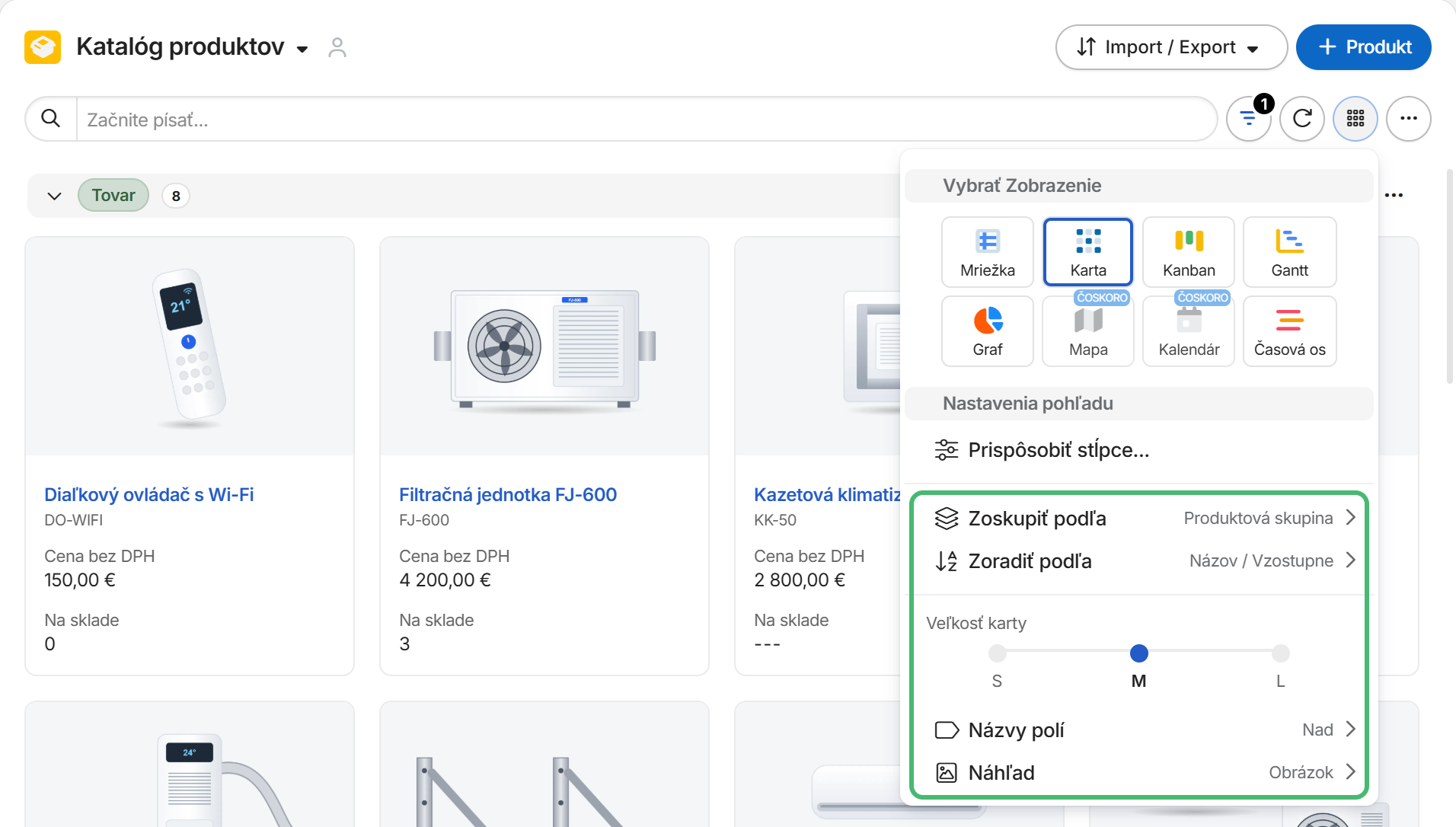
- Prispôsobiť stĺpce… určuje, ktoré údaje karta zobrazí, rovnako ako stĺpce v tabuľke. Nadpisom karty je názov záznamu, pod ním je jeho číslo alebo kód. Postup je v návode Pridanie stĺpcov.
- Zoskupiť podľa rozdelí karty do skupín, napríklad produkty podľa produktovej skupiny. Každá skupina má názov a počet záznamov a dá sa zbaliť.
- Zoradiť podľa určuje poradie kariet v skupine, napríklad podľa názvu vzostupne.
- Veľkosť karty S, M alebo L mení šírku kariet. Pri veľkosti S sa vedľa seba zmestí viac kariet, pri L má každá karta viac miesta.
- Názvy polí určujú, či sa pri údaji zobrazí jeho názov: Skryté, Nad hodnotou, Vľavo od hodnoty alebo len Ikony.
- Náhľad vyberie pole s obrázkom, ktorý sa zobrazí v hornej časti karty.
Obrázky na kartách
V ponuke Náhľad vyberte pole so súborom, napríklad Obrázok pri produkte. Ponuka sa zobrazí len pri entitách, ktoré majú pole so súborom. Pod zoznamom polí vyberiete tvar obrázka: na šírku, štvorec, širokouhlý alebo na výšku.

Ak záznam obrázok nemá alebo súbor nie je obrázok, miesto na obrázok ostane prázdne, aby mali karty v riadku rovnakú výšku.
Príklad: katalóg produktov
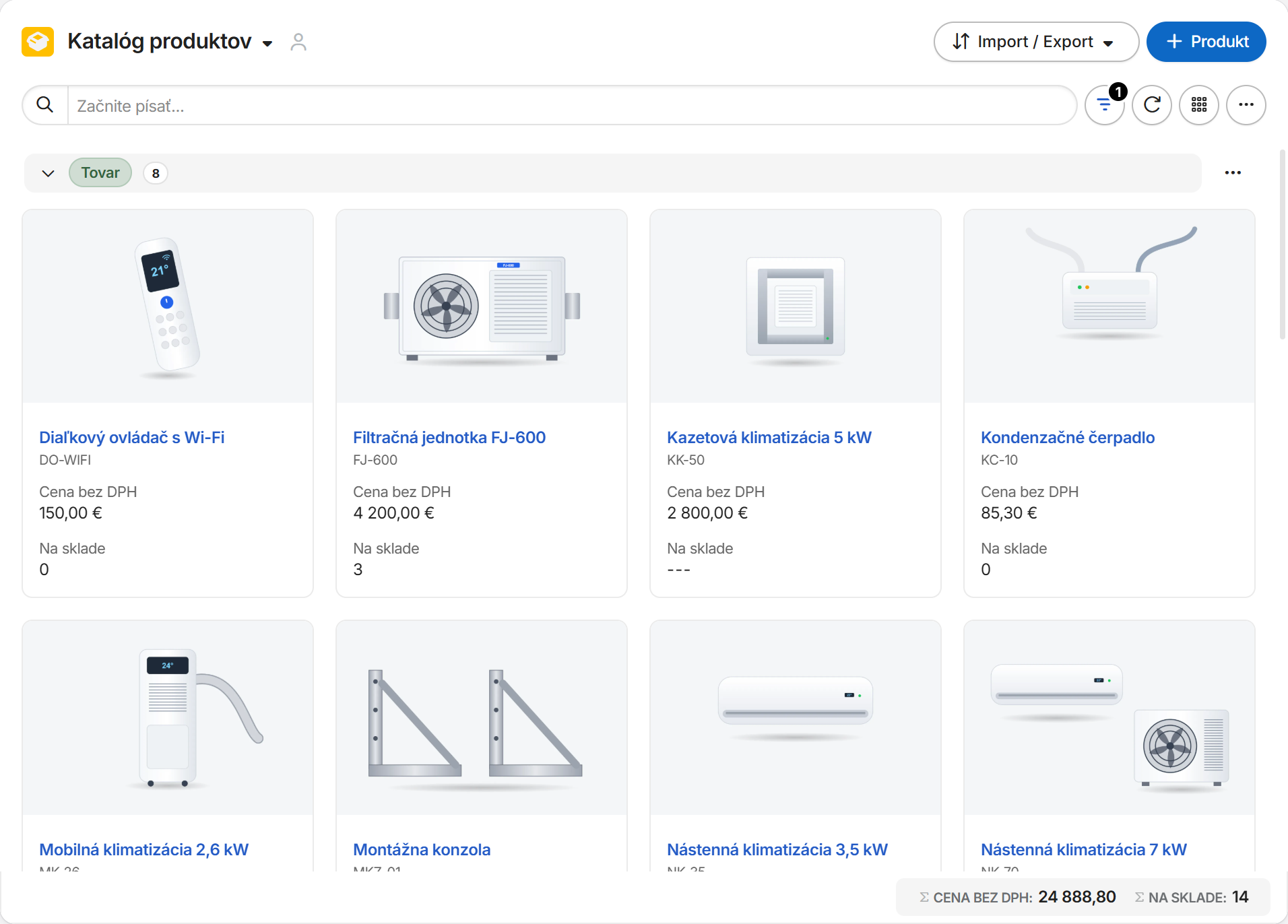
Obchodník potrebuje pri telefonáte rýchlo nájsť správnu klimatizáciu a povedať zákazníkovi cenu a dostupnosť. Pohľad Katalóg produktov v zobrazení Karta ukazuje aktívne produkty zoskupené podľa produktovej skupiny. Na karte je fotka produktu, názov, kód, cena bez DPH a množstvo na sklade.
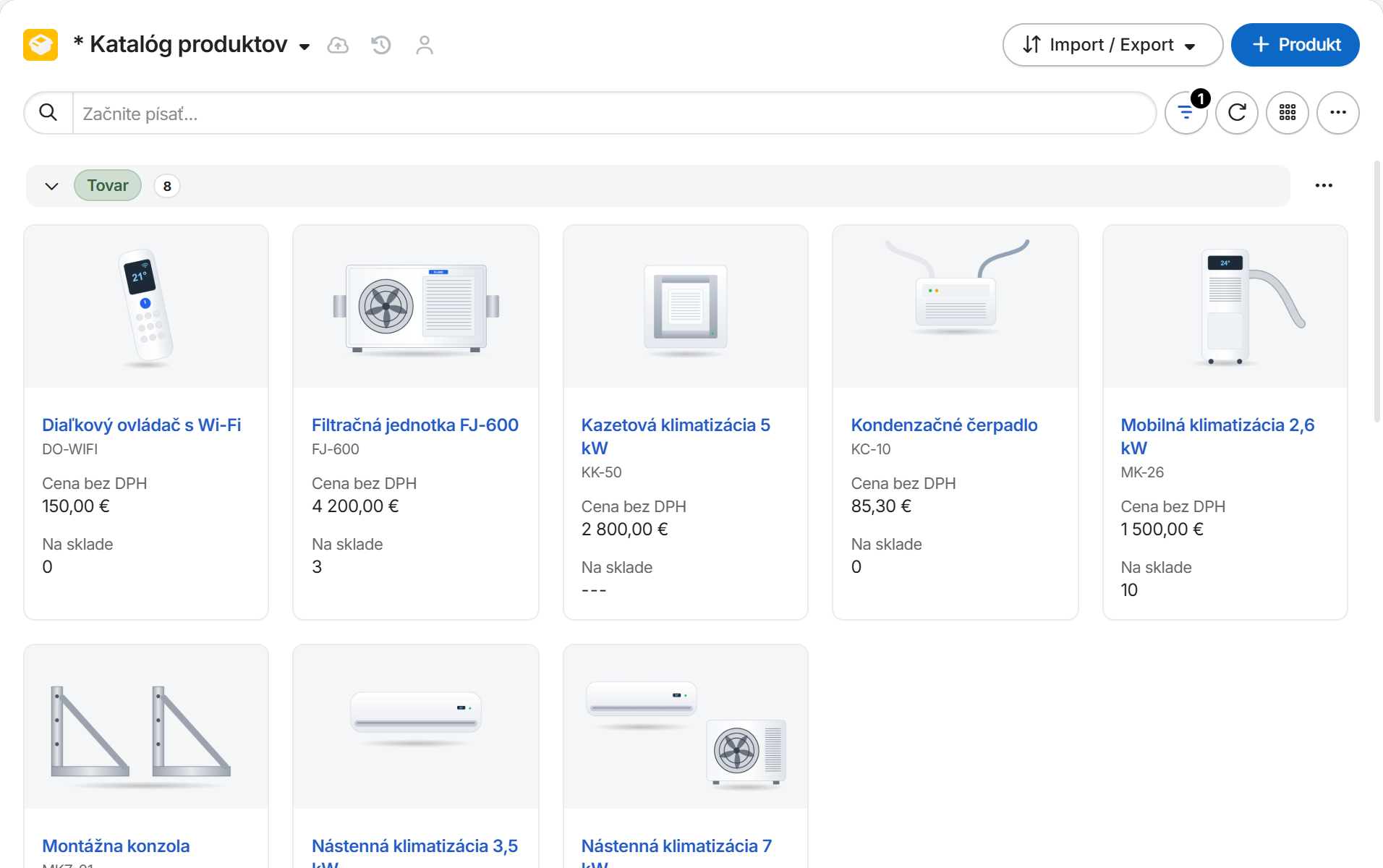
Pri veľkosti karty S sa na obrazovku zmestí viac produktov naraz:
Kliknutím na nadpis karty otvoríte detail produktu. Filtrom alebo vyhľadávaním nad kartami zúžite katalóg napríklad na jednu značku alebo výkon.
Tipy a obmedzenia
- Na kartu dávajte len niekoľko najdôležitejších údajov. Karta s mnohými poľami je vysoká a prehľad sa stráca.
- Viac záznamov naraz označíte zaškrtávacím políčkom, ktoré sa ukáže pri nadpise karty po prejdení myšou. Potom môžete použiť hromadnú zmenu alebo akcie.
- Súčty, napríklad Cena bez DPH, sú v päte pohľadu rovnako ako v tabuľke.
- Karty sa nedajú presúvať medzi skupinami. Ak chcete záznamy presúvať ťahaním, použite Kanban.
Mohlo by vás tiež zaujímať:
Návod bol naposledy upravený 9. novembra 2026.