
Zobrazenie Časová os
Časová os zoradí záznamy pod seba od najnovšieho po najstarší a rozdelí ich podľa rokov a mesiacov. Každý záznam má vlastnú kartu s dátumom vpravo hore a údajmi pod nadpisom. Je to prehľad toho, čo sa dialo za sebou, napríklad aké dopyty prišli tento mesiac.
Kedy časovú os použiť
- Nové leady a dopyty: čo prišlo tento a minulý mesiac a v akom stave to je.
- Nové obchodné prípady alebo servisné požiadavky: prehľad za obdobie bez tabuľky.
- Kontrola práce: čo bolo založené a kým.
Rozdiel medzi Časovou osou a Ganttom
- Časová os zobrazuje záznamy ako udalosti v čase, jeden pod druhým. Neukazuje trvanie a termíny sa v nej nemenia.
- Gantt zobrazuje trvanie od začiatku po koniec ako pruh na osi s dňami. Termíny v ňom zmeníte ťahaním a vidíte nadväznosť úloh.
Ten istý pohľad môžete kedykoľvek prepnúť na iný typ zobrazenia. Filtre, zoradenie aj stĺpce sa prenesú.
Ako zobrazenie zapnúť
- Otvorte pohľad, ktorý chcete zobraziť inak.
- Vpravo nad zoznamom kliknite na ikonu zobrazenia (vedľa troch bodiek).
- V časti Vybrať Zobrazenie kliknite na Časová os.
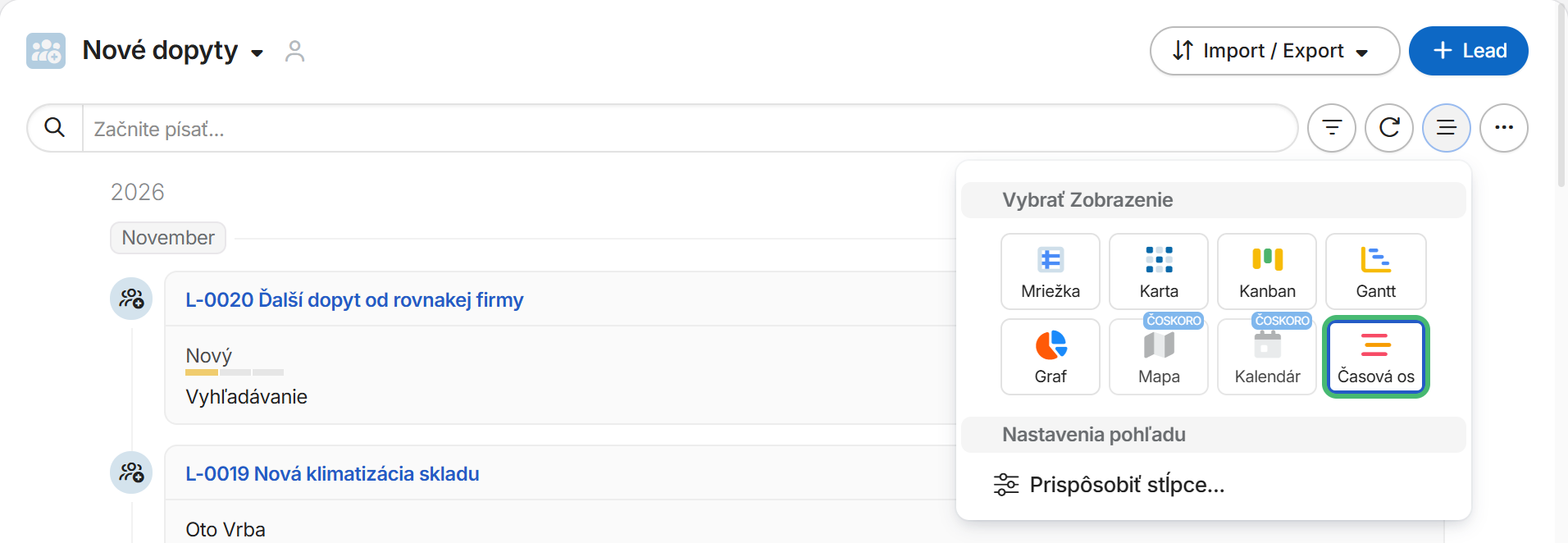
Typ zobrazenia je súčasť pohľadu. Aby sa pohľad otváral ako Časová os, uložte ho kliknutím na obláčik (Uložiť pohľad) vedľa jeho názvu. Ak pohľad upravovať nemôžete, uložte si ho cez Uložiť ako nový pohľad… v ponuke pod tromi bodkami, pozri Vytvorenie pohľadu.
Podľa čoho sa záznamy radia
V hlavnom zozname sa záznamy radia podľa dátumu vytvorenia záznamu, najnovšie sú hore. Tento dátum je na karte vpravo hore. Iné pole s dátumom sa vybrať nedá a vlastné zoradenie pohľadu sa v časovej osi nepoužije.
Pri záznamoch, ktoré sa dajú označiť ako vybavené, napríklad pri aktivitách, sú nevybavené záznamy hore v samostatnej časti. V hlavnom zozname však aj pri nich rozhoduje dátum vytvorenia, nie termín. Na prehľad úloh podľa termínu preto použite Kalendár alebo tabuľku zoradenú podľa začiatku.
Nastavenia a práca so záznamami
- Prispôsobiť stĺpce… je jediné nastavenie časovej osi. Určuje, ktoré údaje sa zobrazia na karte pod nadpisom, postup je v návode Pridanie stĺpcov.
- Filtre a vyhľadávanie fungujú rovnako ako v tabuľke, pozri Filtrovanie a vyhľadávanie.
- Kliknutím na nadpis karty otvoríte detail záznamu.
Príklad: nové dopyty
Obchodník každé ráno prejde nové dopyty z webu a z vyhľadávania. Pohľad Nové dopyty nad leadmi v zobrazení Časová os ukazuje na každej karte číslo a predmet dopytu, meno kontaktu, stav a zdroj.
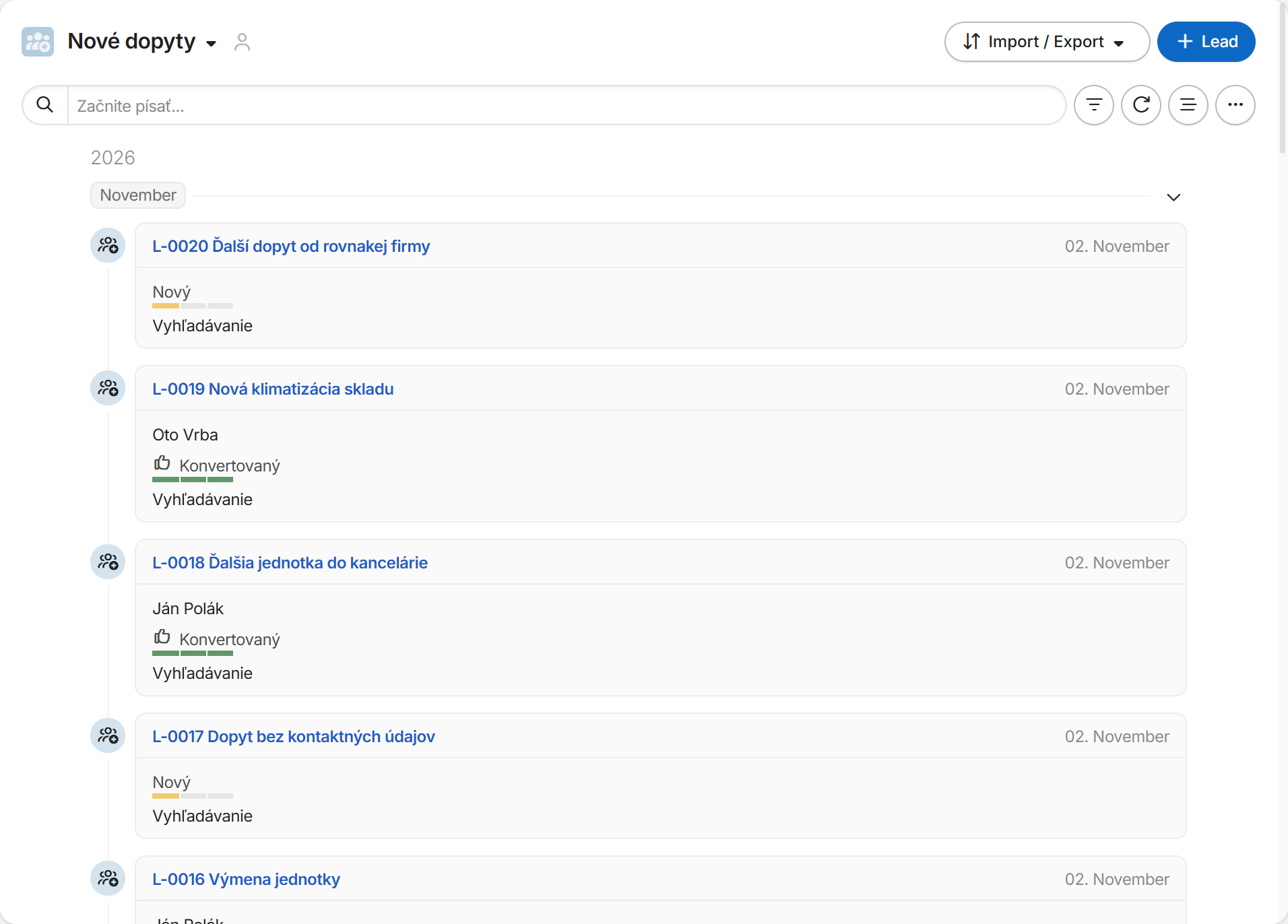
Hneď vidí, ktoré dopyty z 2. novembra sú ešte v stave Nový a ktoré sú už konvertované. Nový dopyt L-0020 otvorí a zavolá zákazníkovi.
Časová os v detaile záznamu
Rovnaké zobrazenie používa aj časť Aktivity v detaile záznamu, napríklad obchodného prípadu. Tam sa aktivity radia podľa svojho termínu: nevybavené aktivity s termínom v minulosti sú hore v časti Po termíne, pod nimi sú vybavené aktivity rozdelené podľa mesiacov.
Tipy a obmedzenia
- Časová os je vhodná na prezeranie. Na úpravy viacerých záznamov naraz prepnite pohľad do tabuľky a použite hromadnú zmenu.
- Pri veľkom počte záznamov zúžte časovú os filtrom na obdobie, napríklad Dátum vytvorenia je tento mesiac.
Mohlo by vás tiež zaujímať:
Návod bol naposledy upravený 9. novembra 2026.