
Zobrazenie Kanban
Kanban zobrazí záznamy ako karty v stĺpcoch, napríklad obchodné prípady podľa stavu. Na prvý pohľad vidíte, koľko záznamov je v ktorej fáze a akú majú hodnotu. Záznam presuniete do ďalšej fázy jednoducho tak, že jeho kartu potiahnete do iného stĺpca.
Kedy kanban použiť
- Obchodné prípady: prehľad obchodov od identifikácie po uzavretie, súčet hodnoty v každej fáze.
- Leady, servisné požiadavky, úlohy: všade, kde záznam prechádza stavmi a chcete ho posúvať ďalej.
- Porady tímu: nad kanbanom rýchlo prejdete, čo uviazlo a čo treba posunúť.
Ten istý pohľad môžete kedykoľvek prepnúť na iný typ zobrazenia. Filtre, zoradenie aj stĺpce sa prenesú.
Ako zobrazenie zapnúť
- Otvorte pohľad, ktorý chcete zobraziť inak.
- Vpravo nad zoznamom kliknite na ikonu zobrazenia (vedľa troch bodiek).
- V časti Vybrať Zobrazenie kliknite na Kanban.
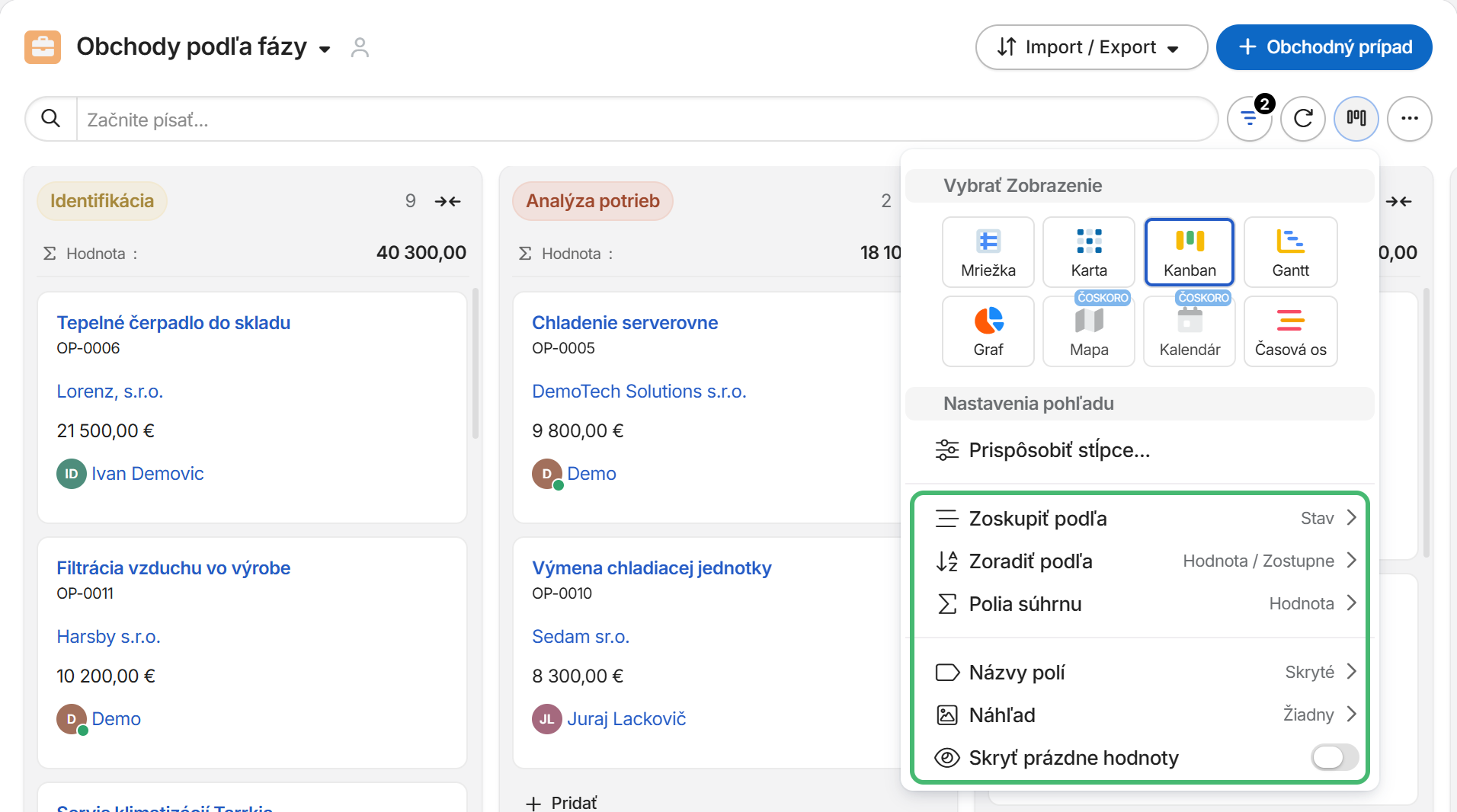
Typ zobrazenia je súčasť pohľadu. Aby sa pohľad otváral ako Kanban, uložte ho kliknutím na obláčik (Uložiť pohľad) vedľa jeho názvu. Ak pohľad upravovať nemôžete, uložte si ho cez Uložiť ako nový pohľad… v ponuke pod tromi bodkami, pozri Vytvorenie pohľadu.
Pri prvom prepnutí Gram CRM rozdelí karty do stĺpcov podľa poľa Stav. Ak ho entita nemá, použije prvé pole s výberom hodnôt.
Stĺpce a karty
Každý stĺpec zodpovedá jednej hodnote poľa, podľa ktorého kanban zoskupuje. V hlavičke stĺpca je názov hodnoty a počet kariet, pod ňou súčty, napríklad súčet Hodnoty obchodov v danej fáze.
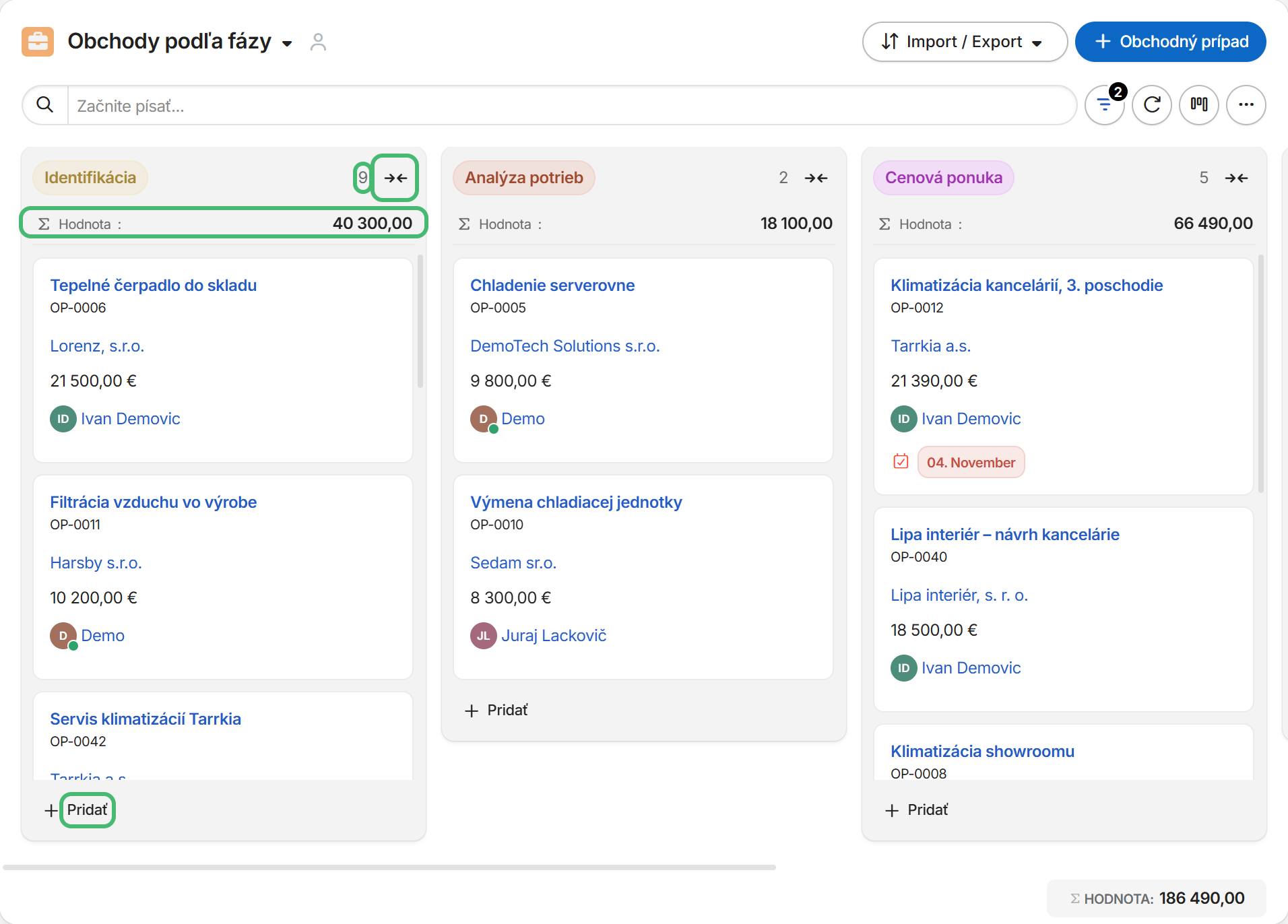
- Tlačidlom so šípkami v hlavičke stĺpec zbalíte, aby nezaberal miesto. Rovnako ho znova rozbalíte.
- Tlačidlom Pridať pod stĺpcom založíte nový záznam, ktorý má hodnotu stĺpca už vyplnenú, napríklad stav Identifikácia.
- Kliknutím na nadpis karty otvoríte detail záznamu.
Presúvanie kariet
Kartu chyťte myšou a potiahnite do iného stĺpca. Gram CRM zmení hodnotu poľa, napríklad stav obchodného prípadu, a zmenu hneď uloží. Ak sú na zmenu nastavené pracovné postupy, spustia sa rovnako ako pri úprave vo formulári.
Pri obchodných prípadoch sa počas ťahania zdola zobrazí lišta Výhra, Prehra a Zrušiť. Pustením karty na Výhru alebo Prehru obchod uzavriete. Uzavreté obchody v kanbane nemajú stĺpec, karta preto z tabule zmizne. Pustením na Zrušiť sa nič nezmení.

Nastavenia kanbanu
- Zoskupiť podľa vyberie pole, podľa ktorého sa karty rozdelia do stĺpcov, napríklad Stav, Vlastník alebo Zdroj.
- Zoradiť podľa určuje poradie kariet v stĺpci, napríklad podľa Hodnoty zostupne, aby boli najväčšie obchody hore.
- Polia súhrnu vyberú čísla, ktoré sa sčítajú v hlavičke každého stĺpca a v päte pohľadu.
- Prispôsobiť stĺpce… určuje údaje na karte, postup je v návode Pridanie stĺpcov.
- Názvy polí zobrazia alebo skryjú názov pri údaji, Náhľad pridá na kartu obrázok, rovnako ako v zobrazení Karta.
- Skryť prázdne hodnoty vynechá z kariet polia, ktoré nie sú vyplnené, karty sú potom nižšie.
Príklad: riadenie obchodných prípadov
Vedúci obchodu chce mať na porade pred sebou všetky rozpracované obchody tohto roka. Pohľad Obchody podľa fázy má filtre Stav je Aktívne a Dátum vytvorenia od 1. 1. 2026, zoskupenie podľa Stavu a zoradenie podľa Hodnoty zostupne. Na karte je názov, číslo, klient, hodnota, vlastník a plánovaná aktivita.
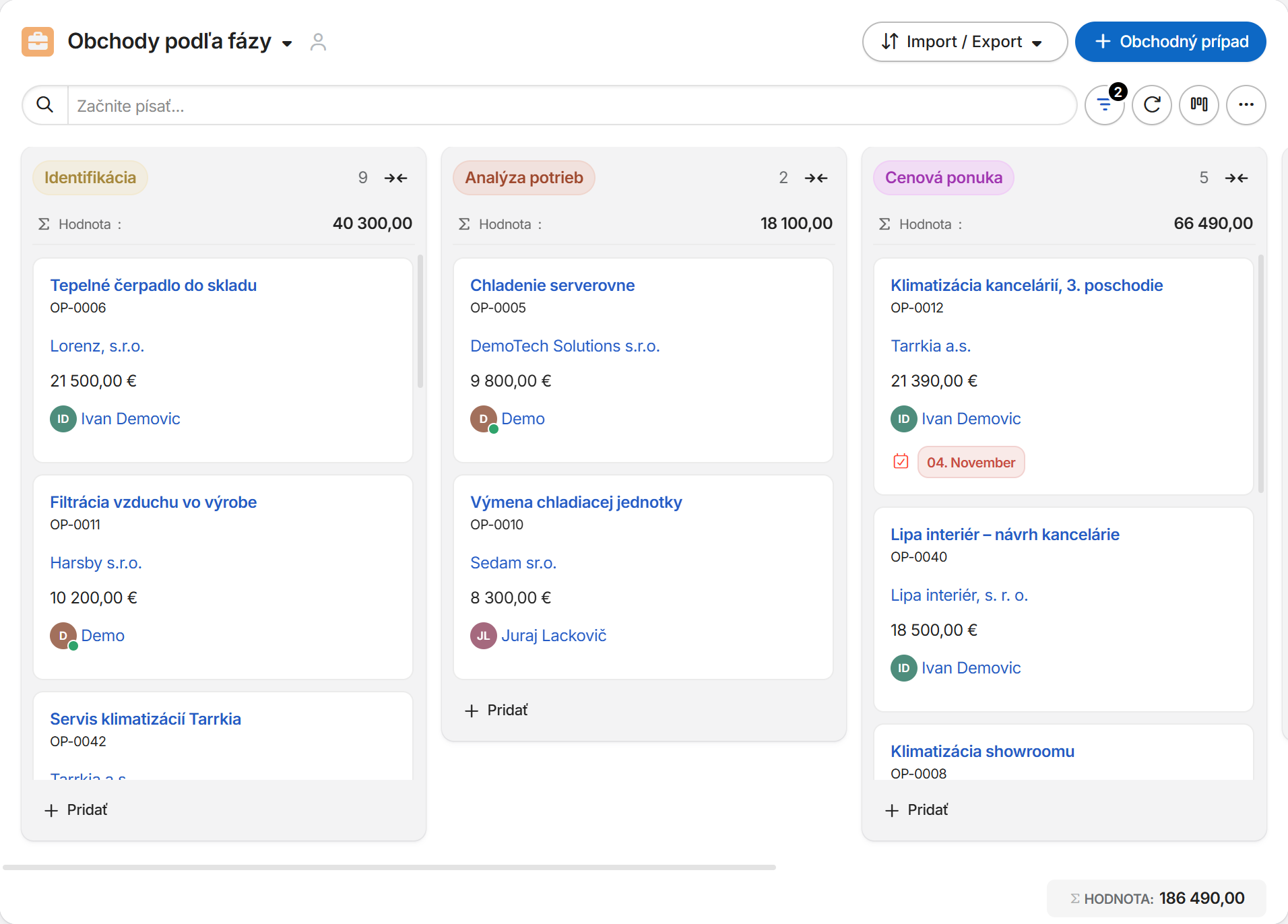
Hneď vidí, že v Identifikácii je 9 obchodov za 40 300 € a v Cenovej ponuke 5 obchodov za 66 490 €. Obchod OP-0012 má plánovanú aktivitu po termíne, preto ho otvorí a s obchodníkom dohodne ďalší krok. Keď zákazník ponuku prijme, kartu potiahne na Výhru.
Tipy a obmedzenia
- Zbalenie stĺpcov si Gram CRM pamätá pre vás, ostatným užívateľom sa tabuľa nezmení.
- Pri mnohých záznamoch zúžte kanban filtrom, napríklad na svoje obchody alebo aktuálny rok, inak budú stĺpce dlhé.
Mohlo by vás tiež zaujímať:
Návod bol naposledy upravený 9. novembra 2026.