
Spoločné schránky
Spoločnú schránku, napríklad info@ alebo obchodnici@, môže používať viac členov tímu. Jej e-maily vidia v Inboxe členovia, ktorých pri schránke vyberiete. Pri položke vidíte, z ktorej schránky prišla.
Pripojenie
Spoločnú schránku pripája správca.
- V nastaveniach otvorte Pripojenia a kliknite na Pridať.
- Ako Poskytovateľa vyberte Iný email (IMAP) a vyplňte názov a adresu schránky.
- Tlačidlom Pridať člena pridajte kolegov, ktorí majú so schránkou pracovať. Ak má schránku vidieť aj správca, pridajte aj seba.
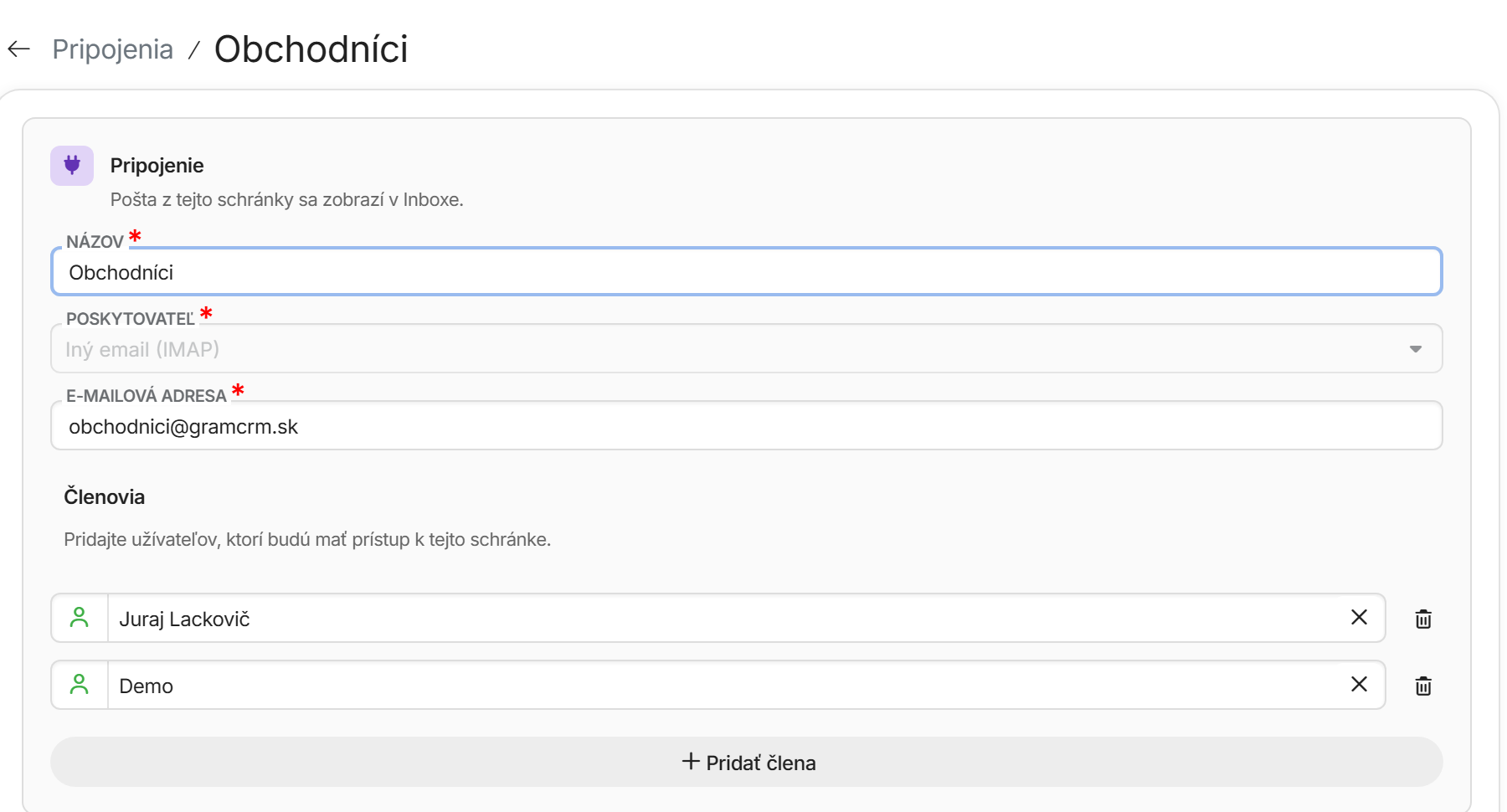
- Vyplňte servery a heslo rovnako ako pri osobnej schránke a uložte.
- V uloženej schránke skontrolujte časť Autorizácia. Ak schránka nie je autorizovaná, kliknite na Otestovať pripojenie a uložte. Pošta sa začne načítavať až potom.
Riešiteľ
E-mail môžete priradiť kolegovi, aby bolo jasné, kto ho vybaví.
- V riadku položky kliknite na tri bodky vpravo a vyberte Priradiť.
- Vyberte člena schránky. Voľbou Nikto priradenie zrušíte.

Meno riešiteľa uvidíte priamo v riadku. Filter vpravo hore ponúka aj Priradené mne a Nepriradené.

Spoločný stav
- Čo vybaví jeden člen, je vybavené pre všetkých. Tím vidí, čo ešte čaká, a nikto neodpovedá zákazníkovi dvakrát.
- Odpoveď odíde z adresy schránky s menom toho, kto ju napísal.
- Osobné aj spoločné schránky máte v jednom zozname a výberom schránok ho zúžite.
Mohlo by vás tiež zaujímať:
Návod bol naposledy upravený 3. november 2026.