
Formátovanie sekcie v cenových ponukách
Sekcie rozdeľujú položky ponuky do prehľadných skupín. V ponuke ich pridáte tlačidlom Sekcia nad položkami. Prednastavené zostavy ponúk už sekcie majú graficky odlíšené. Tu je postup, ako ich upraviť vo vlastnej šablóne.
1. Počet riadkov tabuľky
Prvý riadok pod hlavičkou tabuľky je pomocný a vo výstupe sa nezobrazí. Určuje, koľko riadkov šablóny patrí k jednej položke, každé tbs:row je jeden riadok:
{i.RecordType;block=tbs:row+tbs:row+tbs:row+tbs:row;magnet=tbs:row;ope=mok:Virtual;noerr}Tento príklad počíta so štyrmi riadkami: pomocný, sekcia, produkt a popis produktu.

2. Riadok sekcie
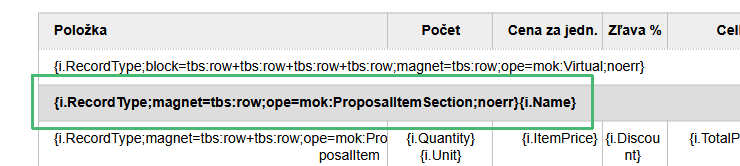
Riadok s parametrom ope=mok:ProposalItemSection sa zobrazí len pre sekciu. Za ním nasleduje hodnota, ktorá sa vypíše ako jej názov:
{i.RecordType;magnet=tbs:row;ope=mok:ProposalItemSection;noerr}{i.Name}Riadku môžete nastaviť vlastný vzhľad, napríklad tučné písmo a sivé pozadie.
3. Riadok produktu
Riadok s parametrom ope=mok:ProposalItemProduct sa zobrazí len pre produkt. Zápis tbs:row+tbs:row znamená, že k produktu patrí aj nasledujúci riadok s popisom:
{i.RecordType;magnet=tbs:row+tbs:row;ope=mok:ProposalItemProduct;noerr}{i.Name}
TIP: Ak má byť popis položky v jednom riadku s názvom, použite {i.RecordType;magnet=tbs:row;ope=mok:ProposalItemProduct;noerr}{i.Name} a počet riadkov v prvom kroku znížte.
Mohlo by vás tiež zaujímať
Zobrazenie tabuľkových hodnôt v tlačovej zostave · Odstránenie prázdnych riadkov v tabuľke · Zoznam prednastavených tlačových zostáv · Prispôsobenie tlačovej zostavy
Návod bol naposledy upravený 20. novembra 2026.