
Prvky nástenky
Na nástenku môžete pridať rôzne prvky podľa toho, aké informácie chcete sledovať. Môžete zobrazovať grafy, zoznamy záznamov, dôležité čísla, plnenie cieľov, text alebo obsah z ďalších zdrojov.
Každý prvok si môžete nastaviť samostatne a na jednej nástenke kombinovať viac typov. Ako prvky pridať, presunúť alebo zmeniť ich veľkosť, nájdete v návode Prispôsobenie nástenky.
Graf
Graf zobrazí údaje z vybraného pohľadu graficky. Hodí sa na sledovanie vývoja, porovnanie hodnôt alebo rozdelenie údajov podľa kategórií. Použiť môžete napríklad stĺpcový, čiarový alebo koláčový graf.
Príklady použitia:
- hodnota obchodných prípadov podľa obchodníka
- počet nových leadov za jednotlivé mesiace
- ponuky podľa stavu
- fakturácia podľa obdobia
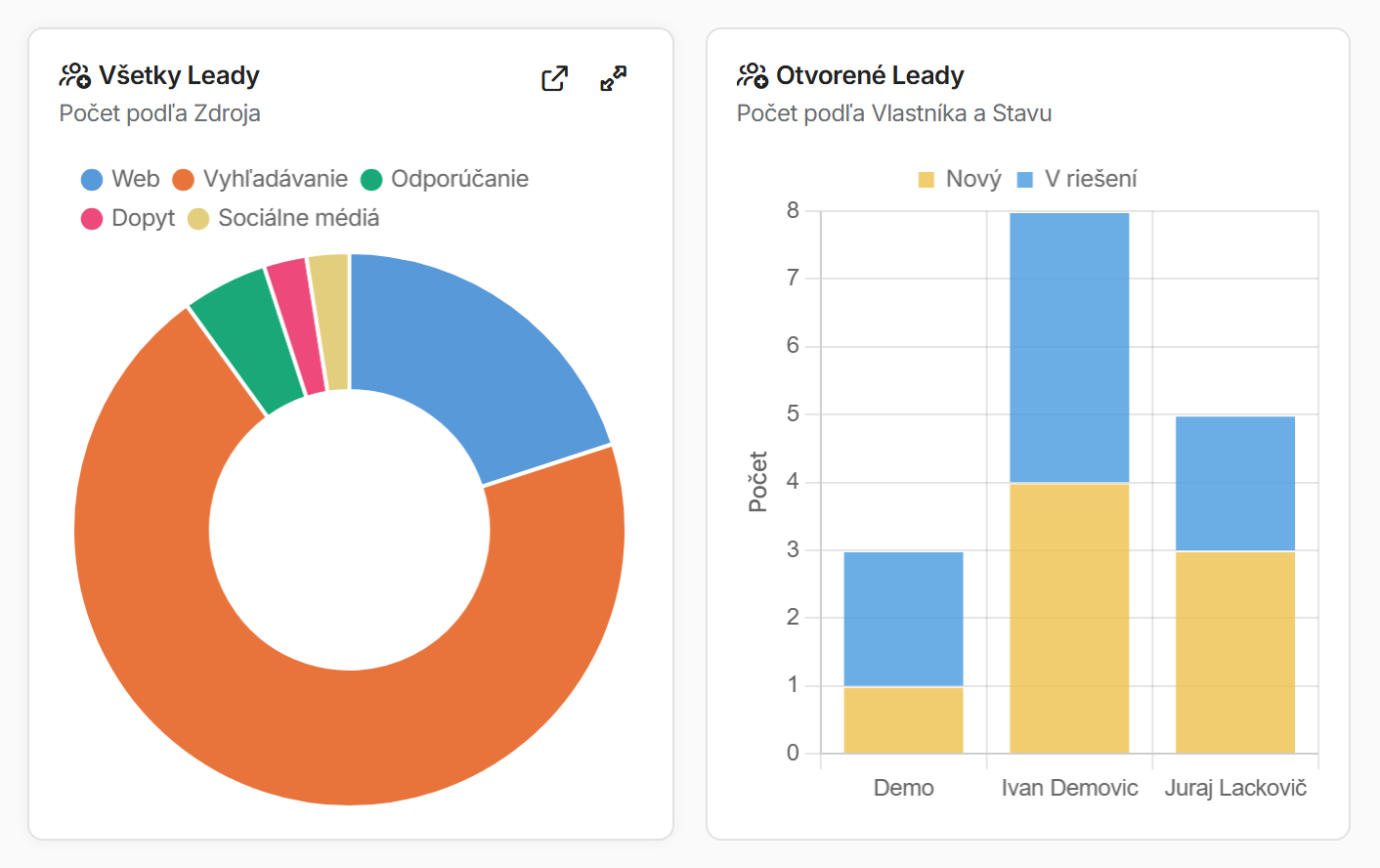
Ako prvok pridať a nastaviť: Graf.
Pohľad
Pohľad zobrazí na nástenke zoznam záznamov z vybraného pohľadu. Je vhodný, ak potrebujete mať stále na očiach konkrétne záznamy, napríklad otvorené obchodné prípady, aktivity po termíne alebo nové leady.
Obsah prvku sa riadi filtrami, stĺpcami a zoskupením nastavenými v danom pohľade. Kliknutím na záznam ho otvoríte.
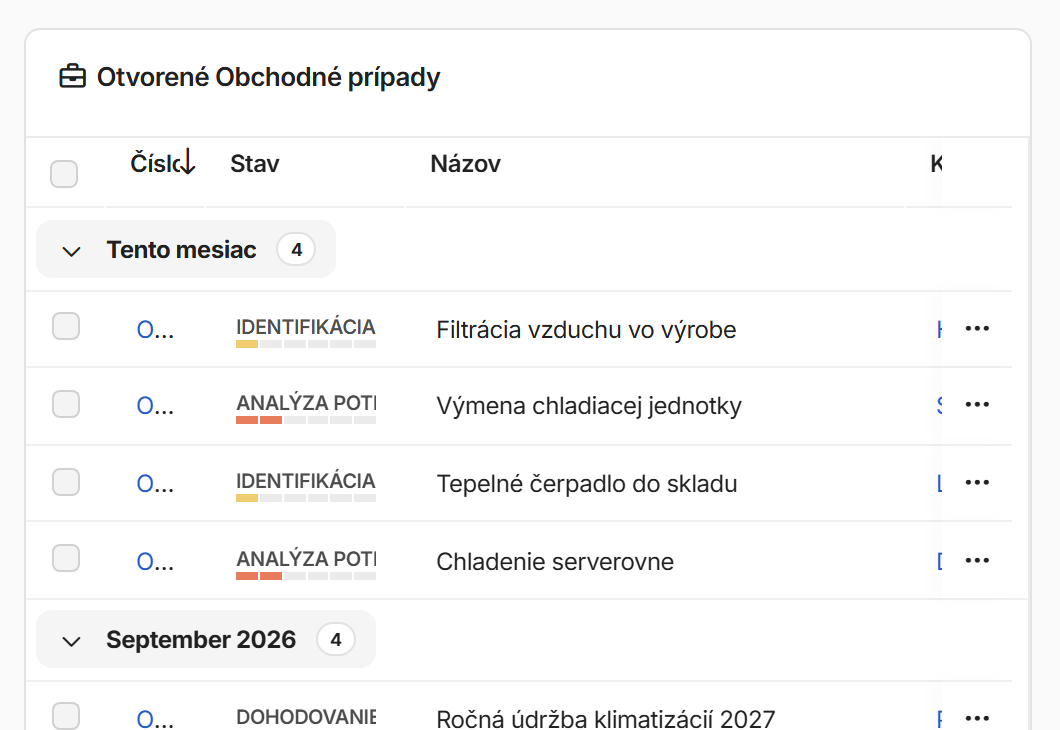
Ako prvok pridať a nastaviť: Pohľad.
Súhrnná karta
Súhrnná karta zobrazí jedno dôležité číslo, napríklad počet záznamov alebo súčet vybranej hodnoty. Použite ju vtedy, keď potrebujete rýchlo vidieť aktuálny stav bez ďalšieho detailu.
Príklady použitia:
- počet otvorených obchodných prípadov
- hodnota rozpracovaných ponúk
- počet leadov za tento mesiac
- celková hodnota vystavených faktúr
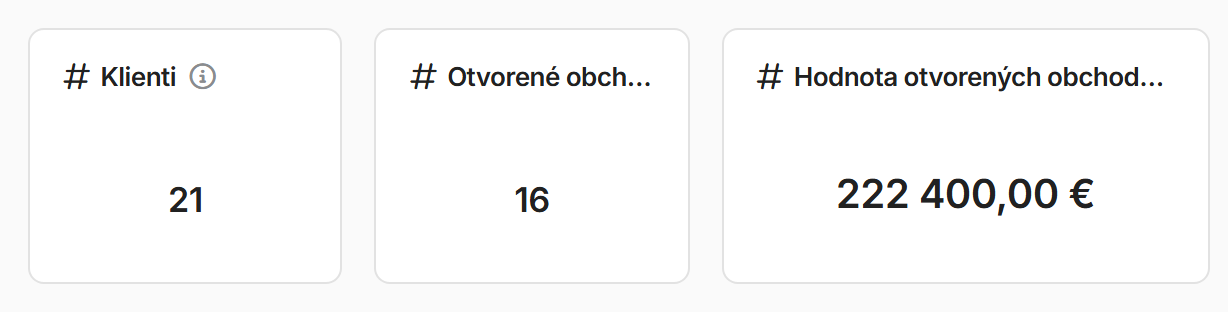
Ako prvok pridať a nastaviť: Súhrnná karta.
Ukazovateľ priebehu
Ukazovateľ priebehu zobrazí plnenie stanovenej hodnoty alebo cieľa ako pruh alebo budík. Je vhodný najmä na sledovanie cieľov, kde chcete na prvý pohľad vidieť, koľko už je splnené.
Príklady použitia:
- mesačný plán obratu
- počet získaných klientov oproti cieľu
- plnenie obchodného plánu
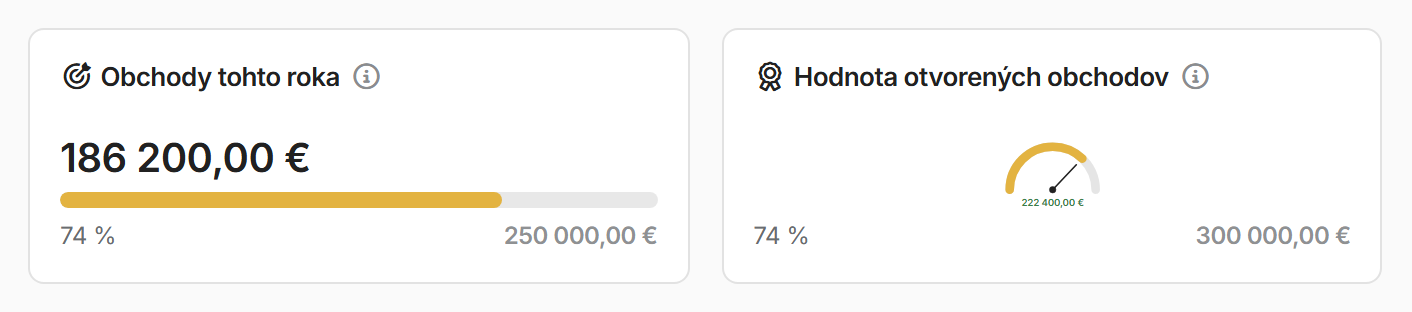
Ako prvok pridať a nastaviť: Ukazovateľ priebehu.
Porovnávací ukazovateľ
Porovnávací ukazovateľ zobrazí aktuálnu hodnotu a porovná ju s predchádzajúcim obdobím. Pomáha rýchlo zistiť, či sa výsledok oproti minulému obdobiu zlepšil alebo zhoršil.
Príklady použitia:
- obrat tento mesiac oproti minulému mesiacu
- počet nových leadov oproti predchádzajúcemu obdobiu
- hodnota uzatvorených obchodov oproti minulému roku

Ako prvok pridať a nastaviť: Porovnávací ukazovateľ.
Text
Textový prvok umožňuje vložiť na nástenku vlastný text. Môžete ho použiť na poznámky, interné informácie, vysvetlenie ostatných prvkov alebo krátke pokyny pre tím.
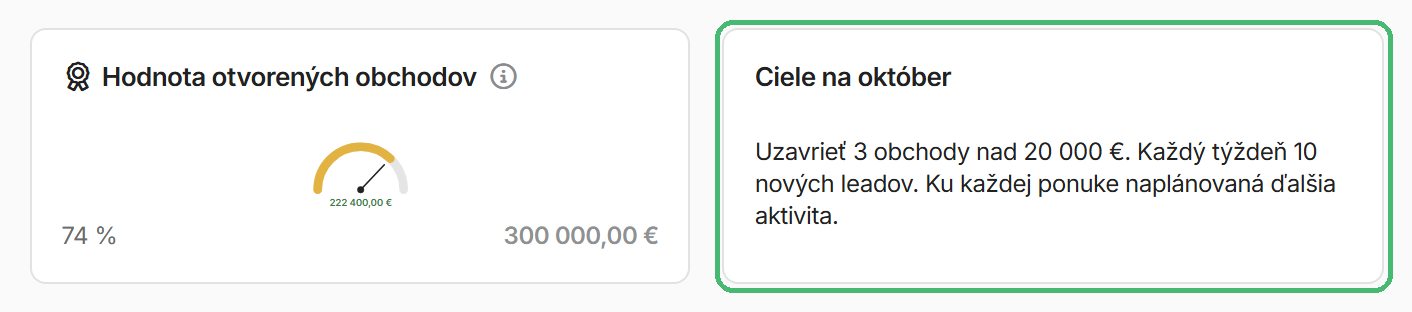
Ako prvok pridať a nastaviť: Text.
Webová stránka
Prvok Webová stránka zobrazí obsah inej webovej stránky priamo na nástenke. Môžete tak na jednom mieste kombinovať údaje z Gramu s informáciami z ďalších webových služieb.
Zobrazenie závisí od toho, či daná webová stránka povoľuje svoje vloženie do inej stránky.
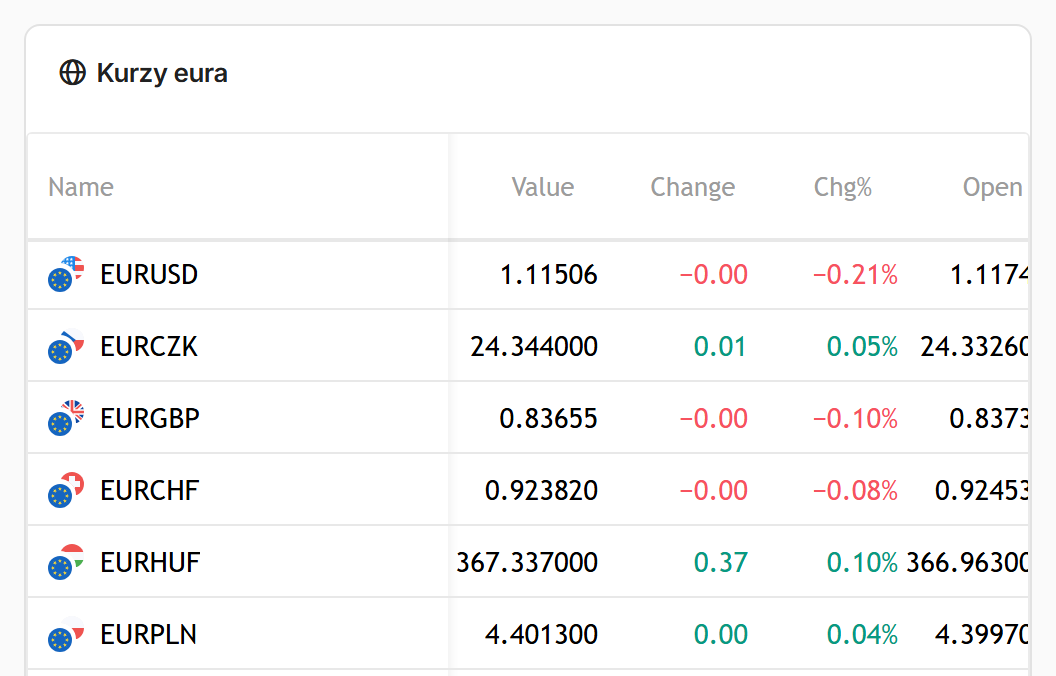
Ako prvok pridať a nastaviť: Webová stránka.
Náhľad konektora
Náhľad konektora zobrazí obsah z pripojeného externého úložiska, napríklad súbory zo SharePointu. Použite ho, ak chcete mať dokumenty z pripojenej služby dostupné priamo na nástenke.

Ako prvok pridať a nastaviť: Náhľad konektora.
Ktorý prvok použiť
Ak chcete sledovať:
- vývoj alebo porovnanie údajov, použite Graf
- konkrétne záznamy, použite Pohľad
- jedno dôležité číslo, použite Súhrnnú kartu
- plnenie cieľa, použite Ukazovateľ priebehu
- porovnanie s predchádzajúcim obdobím, použite Porovnávací ukazovateľ
- vlastné informácie alebo poznámky, použite Text
- obsah z inej stránky, použite Webovú stránku
- obsah z pripojenej služby, použite Náhľad konektora
Mohlo by vás tiež zaujímať:
Návod bol naposledy upravený 29. oktober 2026.