
Prispôsobenie nástenky
Nástenku si poskladáte z prvkov a usporiadate ich tak, aby to najdôležitejšie bolo hore a najväčšie.
Pridanie prvku
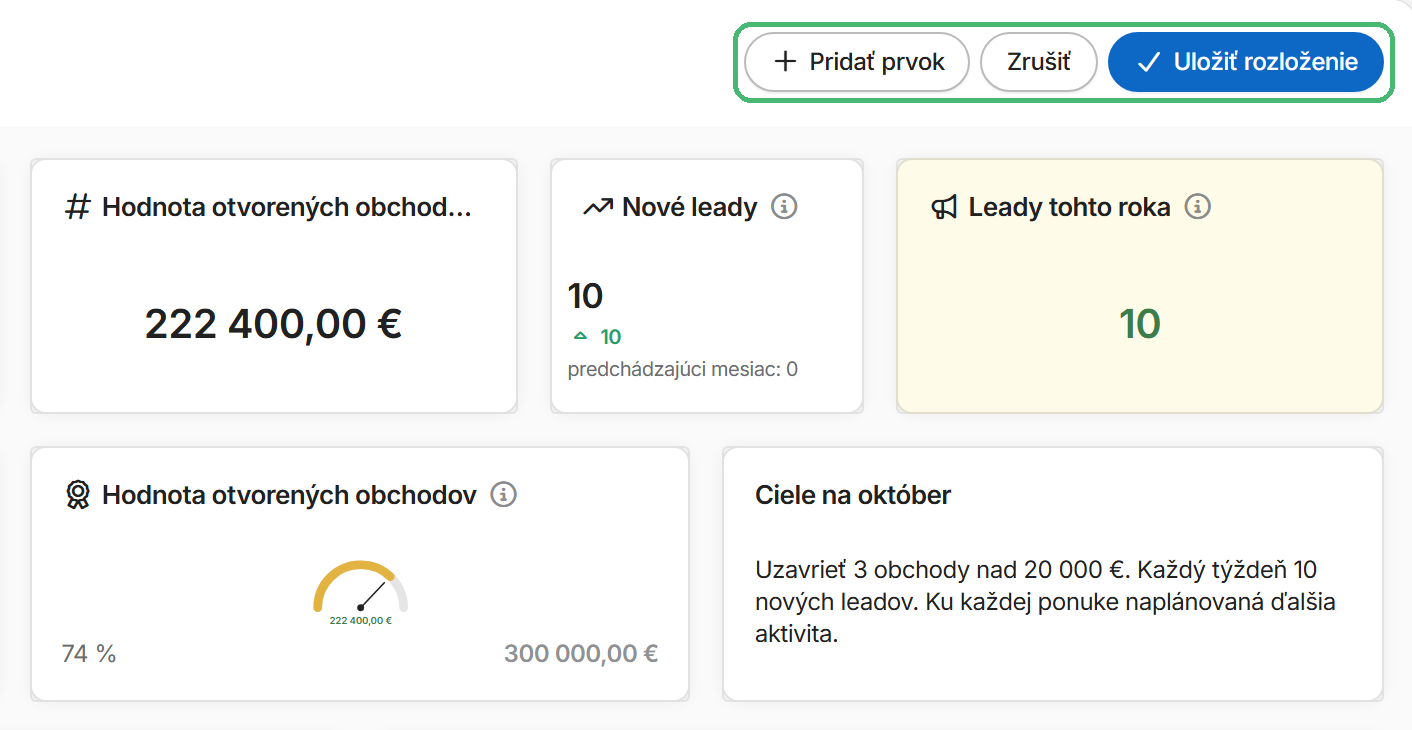
Do prázdneho miesta na nástenke pridáte prvok tlačidlom Pridať. V režime rozloženia (nižšie) je na to tlačidlo Pridať prvok, ktoré nový prvok pridá na koniec nástenky. V okne vyberte typ prvku:
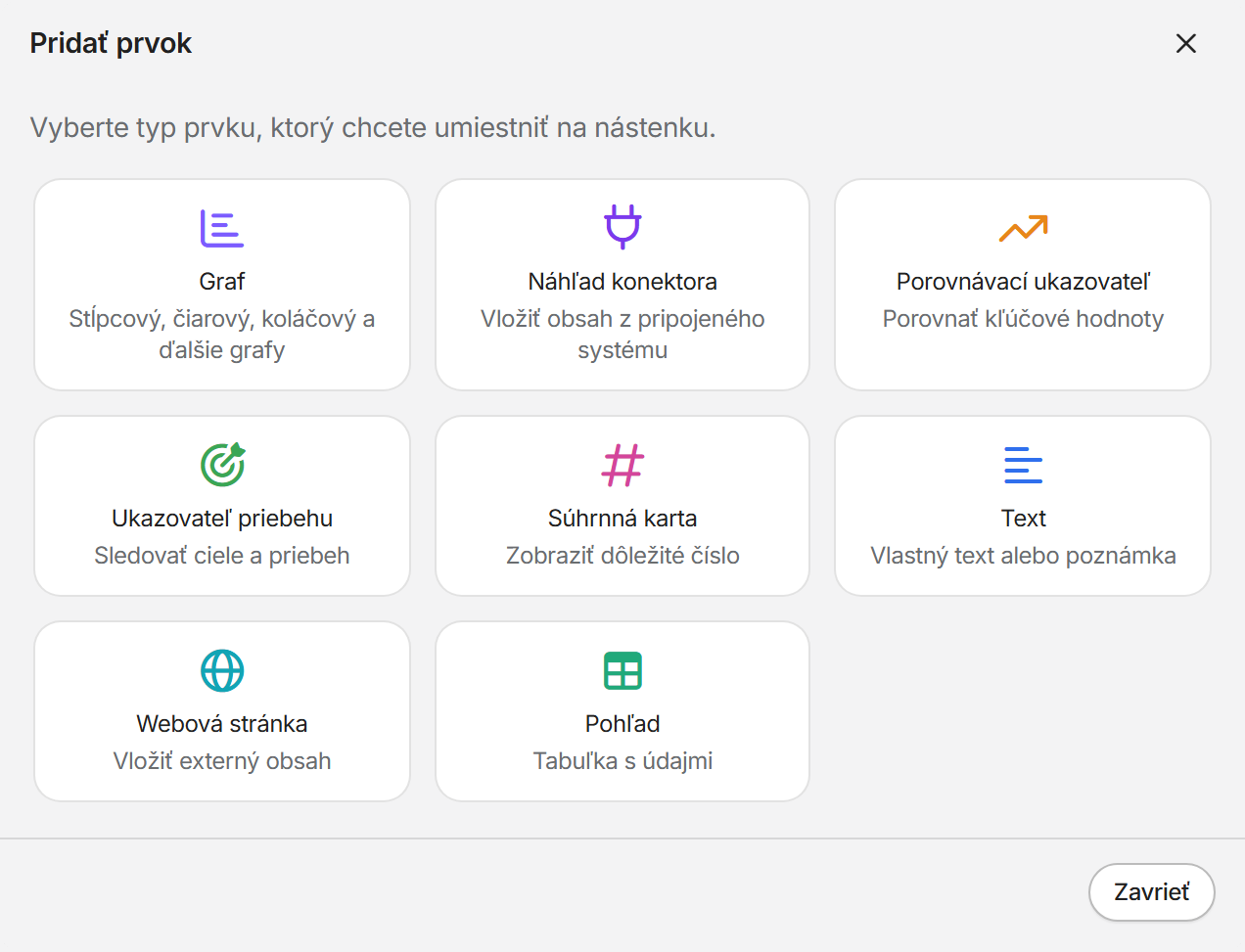
- Graf: stĺpcový, čiarový, koláčový a ďalšie grafy z pohľadu
- Pohľad: tabuľka so záznamami z vybraného pohľadu
- Súhrnná karta: jedno dôležité číslo, napríklad počet alebo súčet
- Ukazovateľ priebehu: plnenie cieľa ako pruh alebo budík
- Porovnávací ukazovateľ: hodnota za obdobie v porovnaní s predchádzajúcim
- Text: vlastný text alebo poznámka pre tím
- Webová stránka: obsah inej webovej stránky priamo na nástenke
- Náhľad konektora: súbory zo SharePointu
Režim Prispôsobiť rozloženie
- Vpravo hore kliknite na tri bodky a vyberte Prispôsobiť rozloženie…
- Prvok presuniete tak, že ho chytíte za hornú časť a potiahnete na nové miesto. Veľkosť zmeníte ťahaním za roh prvku.
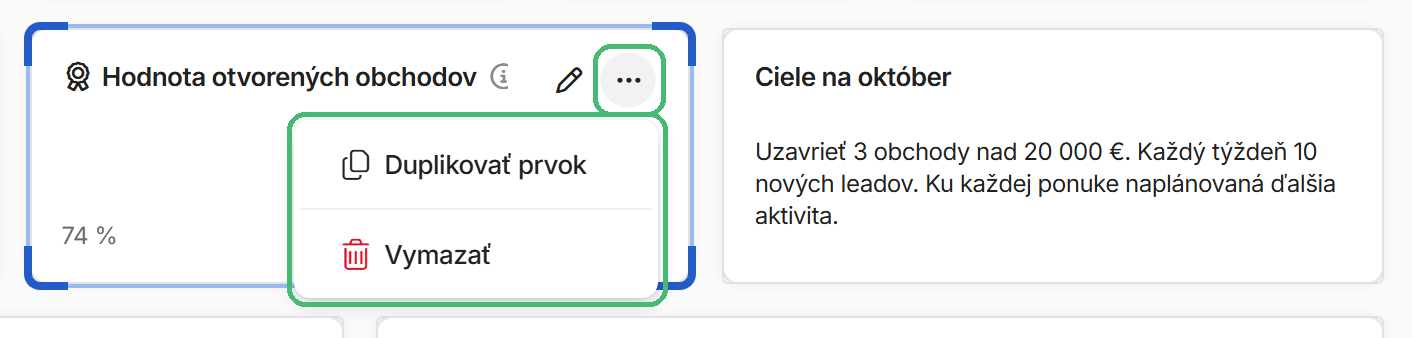
- Ceruzkou pri prvku otvoríte jeho nastavenia. Pod tromi bodkami pri prvku je Duplikovať prvok a Vymazať.
- Zmeny potvrdíte tlačidlom Uložiť rozloženie. Tlačidlom Zrušiť sa vrátite bez uloženia zmien rozloženia.
UPOZORNENIE: Rozloženie sa dá prispôsobiť len na širokej obrazovke. Na úzkej obrazovke, napríklad v telefóne, sa zobrazí Rozloženie je možné prispôsobiť iba na širokej obrazovke.
Práca s prvkom na nástenke
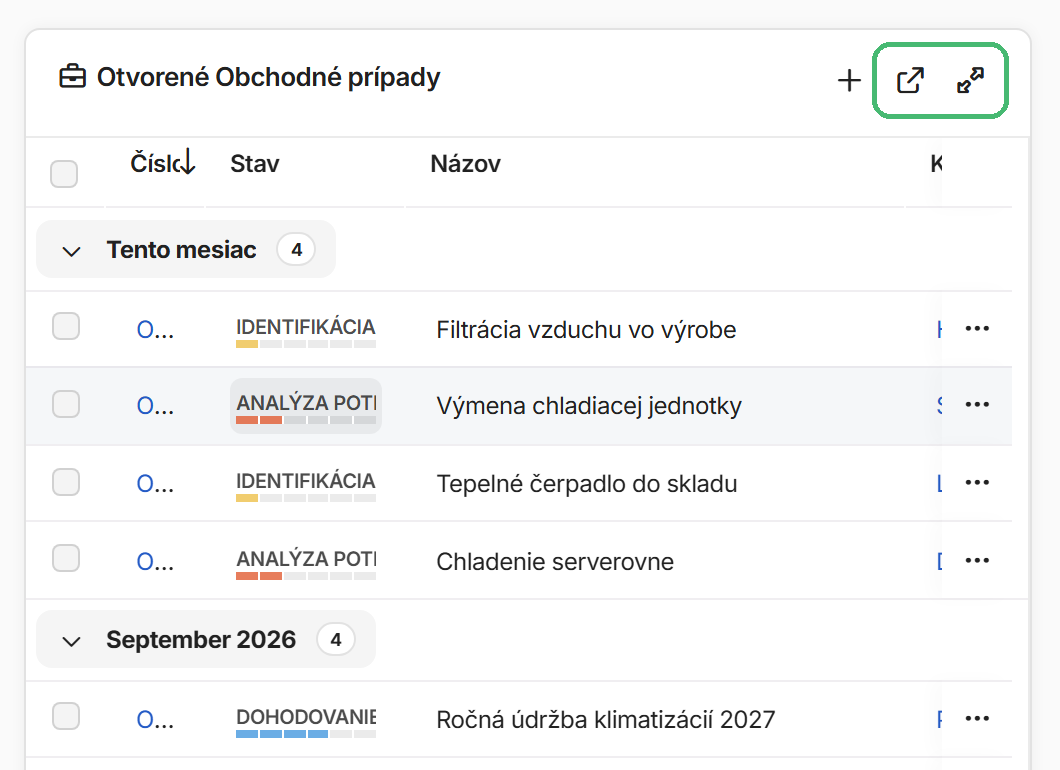
Keď prejdete myšou na prvok, zobrazia sa pri ňom tlačidlá. Otvoriť otvorí záznamy, z ktorých prvok čerpá, a Maximalizovať zobrazí prvok vo väčšom okne. Tlačidlom Aktualizovať v hlavičke nástenky načítate najnovšie údaje do všetkých prvkov.
Mohlo by vás tiež zaujímať:
Návod bol naposledy upravený 27. oktober 2026.