
Import údajov
Klientov, kontakty, produkty a ďalšie záznamy nahráte do Gram CRM hromadne z tabuľky v Exceli alebo Google Sheets, prípadne zo súboru CSV. Gram CRM navrhne, do ktorého poľa patrí ktorý stĺpec, a vy návrh len skontrolujete.
Import spustí užívateľ, ktorý smie upravovať záznamy daného modulu. Ak skončí chybou oprávnenia, administrátor skontroluje jeho profil podľa návodu Nastavenie oprávnení. Import sa spúšťa v aplikácii na počítači.
TIP: Import sa nedá vrátiť späť jedným tlačidlom. Pri prvom importe preto najprv vyskúšajte dva alebo tri riadky a skontrolujte, ako sa záznamy uložili.
Spustenie importu
- Otvorte modul, do ktorého chcete údaje nahrať, napríklad Kontakty.
- V hlavičke zoznamu kliknite na šípku vedľa tlačidla na pridanie záznamu a v časti Import vyberte Z CSV súboru.
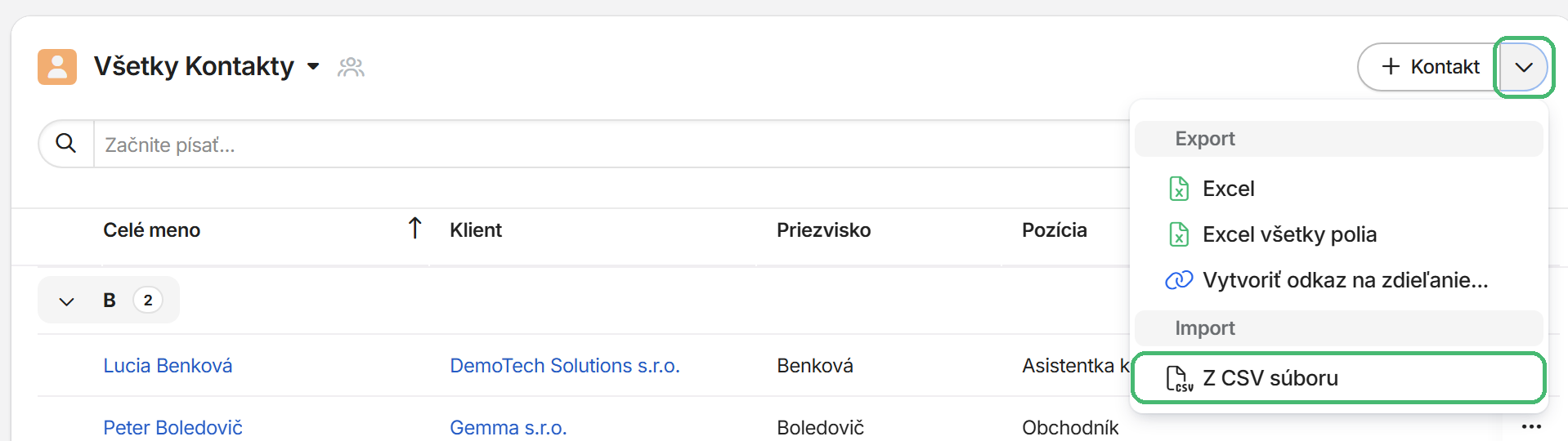
Ak má modul viac typov záznamov, napríklad faktúry, najprv vyberte typ a kliknite na Ďalej.
Vloženie údajov
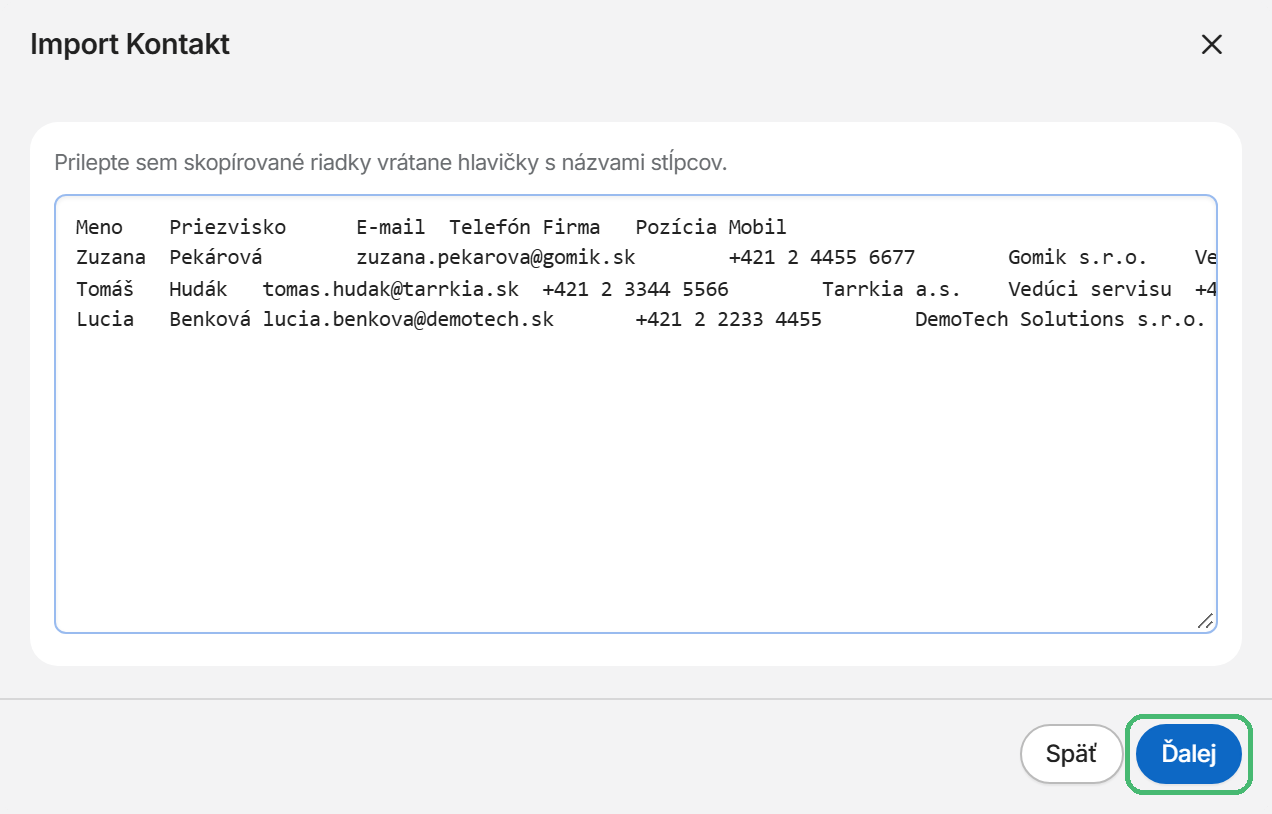
Údaje vložíte dvoma spôsobmi. Najjednoduchšie je skopírovať ich priamo z tabuľky, nemusíte pritom riešiť formát ani kódovanie súboru.
- V Exceli alebo Google Sheets označte bunky aj s prvým riadkom, v ktorom sú názvy stĺpcov, a skopírujte ich (Ctrl+C).
- V okne importu kliknite na Kopírovať/prilepiť.
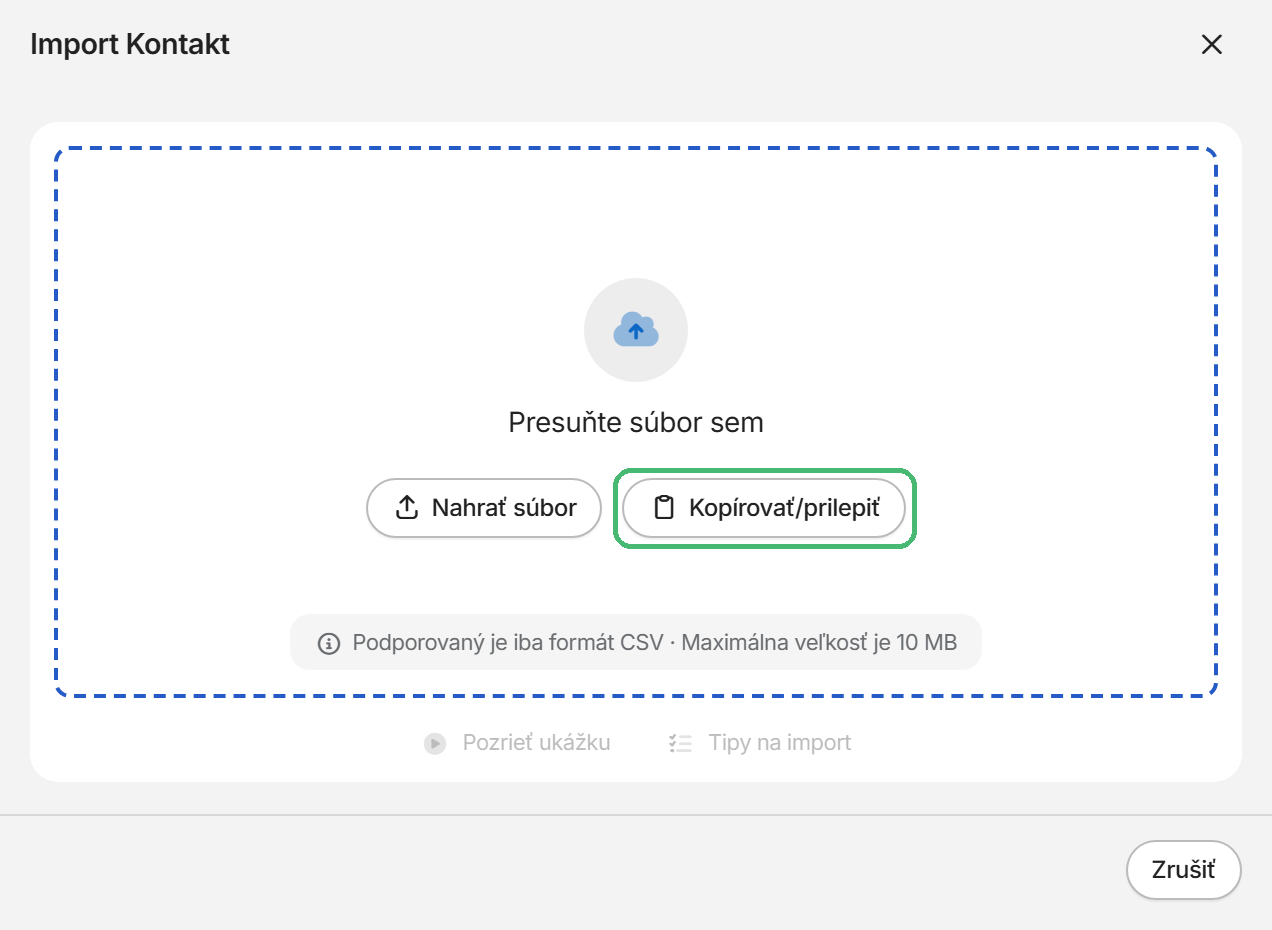
- Do poľa vložte skopírované bunky (Ctrl+V) a kliknite na Ďalej.
Ak máte údaje v súbore CSV, kliknite namiesto toho na Nahrať súbor alebo súbor presuňte do okna. Súbor môže mať najviac 10 MB, pravidlá sú nižšie v časti Súbor CSV.
Priradenie stĺpcov
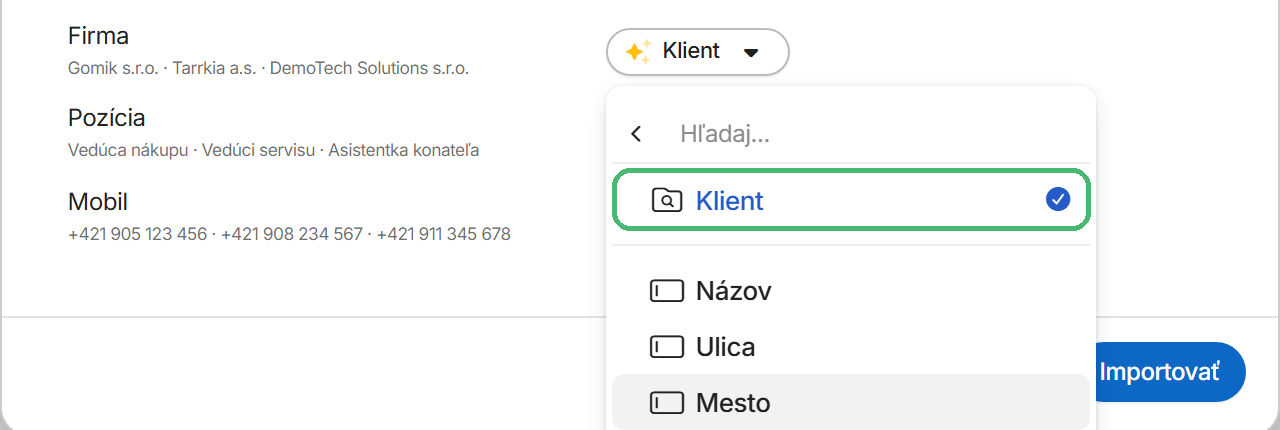
V ďalšom kroku vidíte stĺpce z tabuľky, pod každým jeho prvé hodnoty, a vedľa pole v Gram CRM, do ktorého sa stĺpec zapíše. Stĺpce s rovnakým názvom ako pole sa priradia samy, na veľkosti písmen ani diakritike nezáleží. Ostatné sa pokúsi priradiť AI, takéto priradenie je označené ikonou ✨.
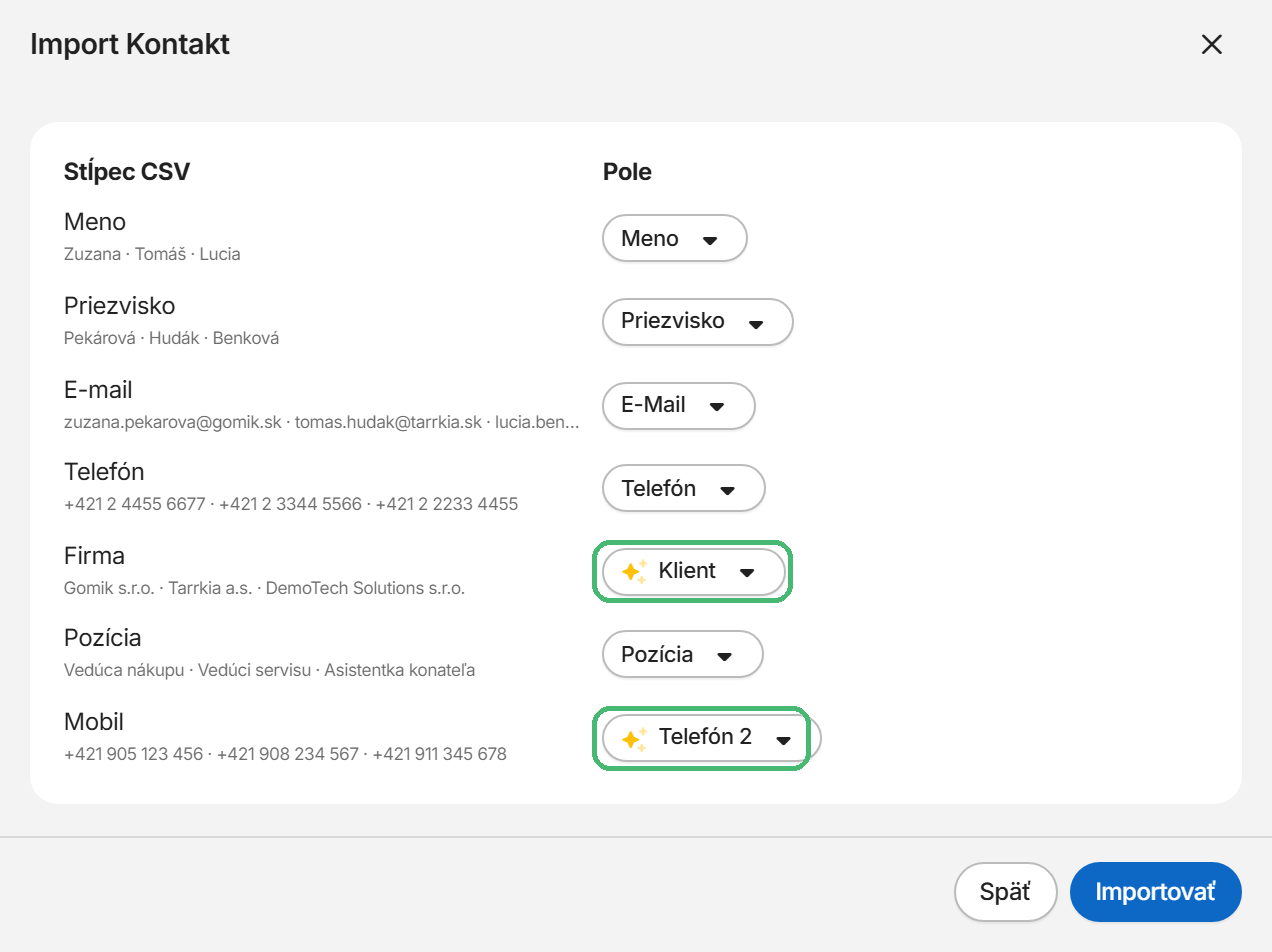
- Skontrolujte každé priradenie, hlavne tie s ikonou ✨. Napríklad stĺpec Mobil môže AI priradiť k poľu Telefón, do ktorého už ide iný stĺpec.
- Priradenie zmeníte kliknutím na pole. V ponuke môžete vyhľadávať. Voľba (Preskočiť) znamená, že sa stĺpec nenaimportuje.
- Kliknite na Importovať. Tlačidlom Späť sa vrátite k vloženiu údajov.
Pole, ktoré odkazuje na iný záznam, napríklad Klient pri kontakte, má v ponuke podmenu. Prvá položka Klient priradí stĺpec s názvom firmy, ďalšie položky (Klient: Ulica, Klient: Mesto…) zapíšu údaje firmy. Stĺpec s názvom firmy priraďte vždy k samotnému poľu Klient. Podrobnosti sú v návode Zápis hodnôt pri importe.
Priebeh a výsledok
Import beží na pozadí. Okno ukazuje celkový počet riadkov, počet importovaných a počet chybných. Okno môžete zavrieť, import pobeží ďalej.
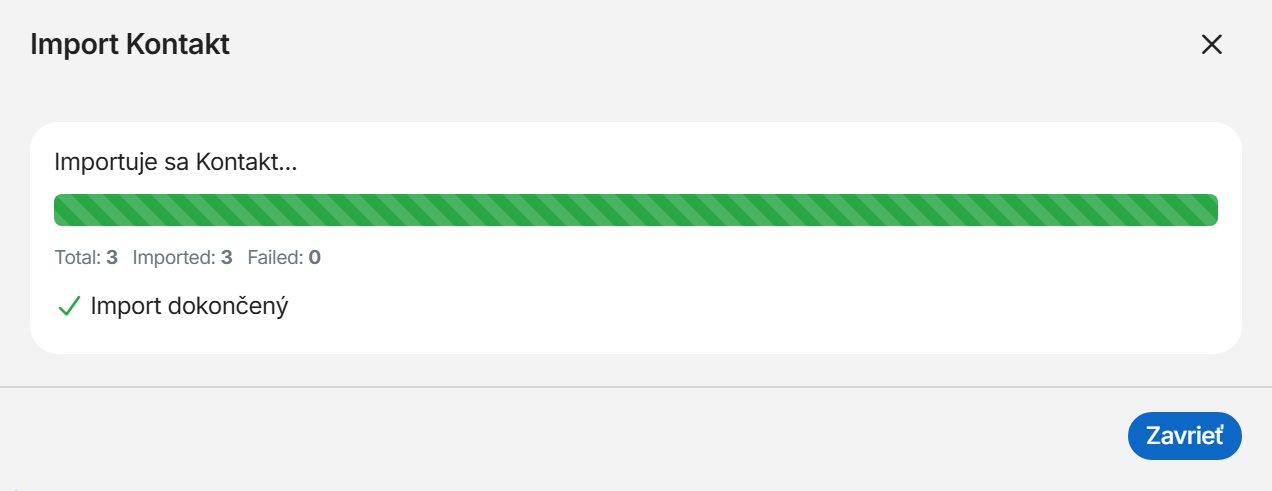
Na konci sa zobrazí, či sa import dokončil. Ak niektoré riadky neprešli, uvidíte pri nich číslo riadku a dôvod (najviac 100 chýb). Žlté upozornenie vymenuje hodnoty výberových polí, ktoré sa v Gram CRM nenašli: tieto hodnoty sa preskočili, zvyšok riadku sa uložil.
Import k záznamu
Import môžete spustiť aj v zozname na karte záznamu, napríklad v kontaktoch na karte klienta. Nové záznamy sa potom samy naviažu na otvorený záznam, stĺpec s názvom firmy nepotrebujete. Hodí sa to, keď všetky riadky patria k jednému klientovi.
Súbor CSV
- V prvom riadku sú názvy stĺpcov.
- Oddeľovač, bodkočiarku alebo čiarku, Gram CRM rozpozná sám. Hodnota, ktorá obsahuje oddeľovač alebo nový riadok, musí byť v úvodzovkách.
- Súbor musí byť v kódovaní UTF-8, inak sa pokazí diakritika. V Exceli ho uložíte cez Uložiť ako a typ CSV UTF-8 (s oddeľovačmi).
- Súbor Excelu (XLSX) sa priamo nahrať nedá. Uložte ho ako CSV, alebo bunky skopírujte cez Kopírovať/prilepiť.
- Prázdne riadky sa preskočia.
- Ak sa niektorý názov stĺpca opakuje, napríklad dva stĺpce Telefón, použije sa len prvý. Ostatné v súbore premenujte.
Čo import nerobí
- Nespúšťa pracovné postupy ani pravidlá, ktoré bežia pri uložení záznamu.
- Nemení údaje o poslednej úprave záznamu.
- Nedá sa vrátiť späť. Preto najprv vyskúšajte niekoľko riadkov.
Mohlo by vás tiež zaujímať:
Návod bol naposledy upravený 30. oktober 2026.