
Moje a spoločné kalendáre
V bočnom paneli kalendára sú dve skupiny:
- Moje kalendáre vidíte len vy. Vytvoriť si ich môže každý užívateľ. Kalendár Moje Aktivity s vašimi aktivitami je pripravený vopred.
- Ostatné kalendáre sú spoločné pre všetkých užívateľov. Pridávať a upravovať ich môže len administrátor.
Kalendár zapnete alebo vypnete zaškrtnutím pred jeho názvom. Tlačidlom Zobraziť označené pod zoznamom necháte v paneli len zaškrtnuté kalendáre.
Vytvorenie kalendára
Vlastný kalendár si vytvoríte napríklad pre servisné výjazdy, projekty alebo termíny obchodných prípadov.
- V bočnom paneli kliknite na + pri skupine Moje kalendáre, alebo ako administrátor pri Ostatné kalendáre.
- V okne Pridať kalendár vyplňte nastavenia (popis nižšie) a kliknite na Pridať.
Nastavenie kalendára
Okno sa otvorí pri pridaní kalendára tlačidlom +, existujúci kalendár upravíte cez tri bodky a Upraviť… Okno má päť kariet.
V príklade je spoločný kalendár Tímové aktivity: aktivity celého tímu, farebne podľa kategórie, so zdrojmi podľa priradeného užívateľa.
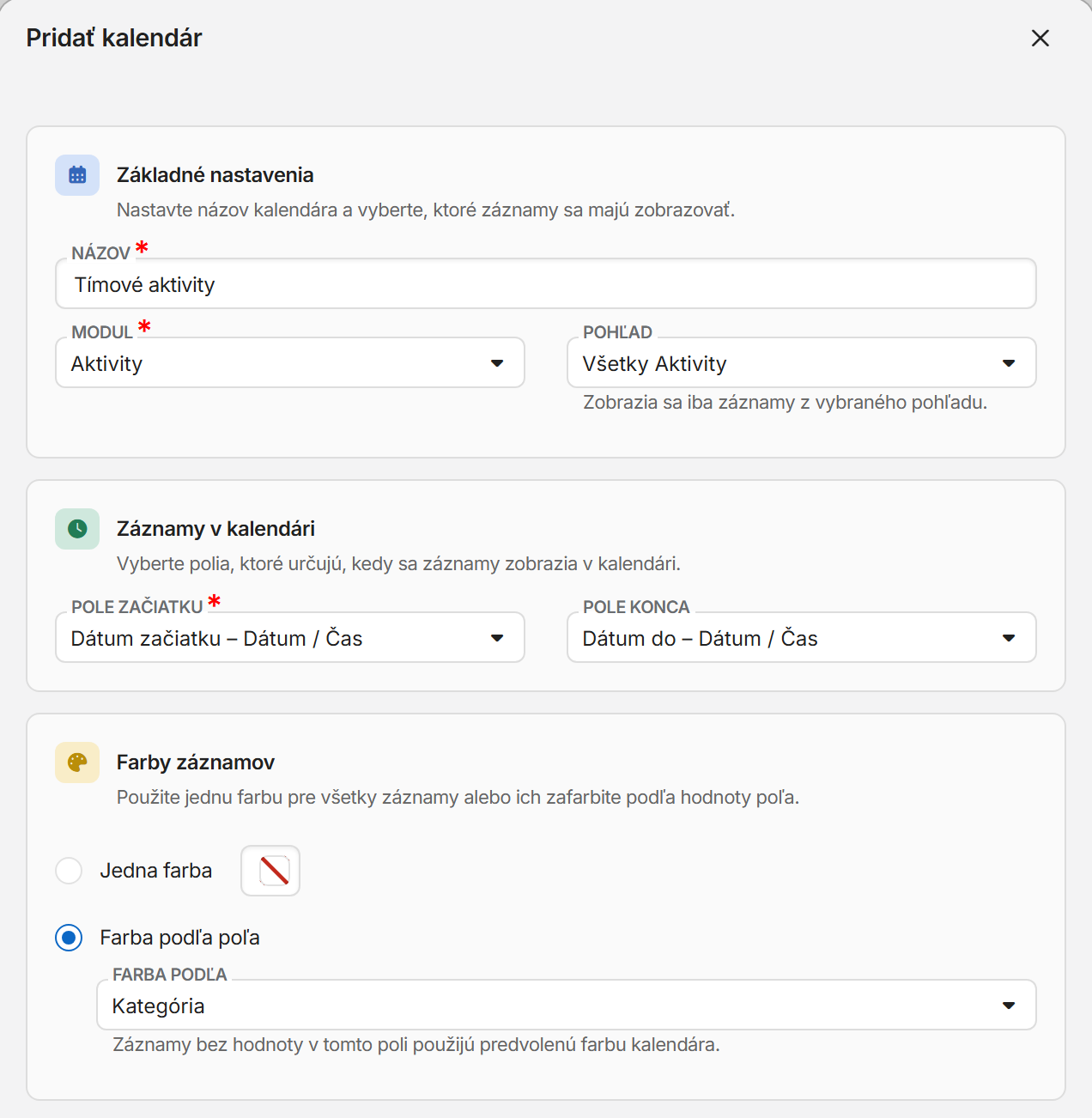
- Názov, Modul a Pohľad: z ktorého modulu sú záznamy. Ak vyberiete pohľad, kalendár ukáže len záznamy z neho, napríklad len otvorené servisy. Keď zmeníte modul, ostatné nastavenia sa vymažú, lebo patria k poliam pôvodného modulu.
- Pole začiatku (povinné) a Pole konca: dátumy, podľa ktorých sa záznam v kalendári zobrazí.
- Farby záznamov: Jedna farba pre celý kalendár, alebo Farba podľa poľa, napríklad podľa kategórie alebo stavu. Použijú sa farby položiek rozbaľovacieho zoznamu.
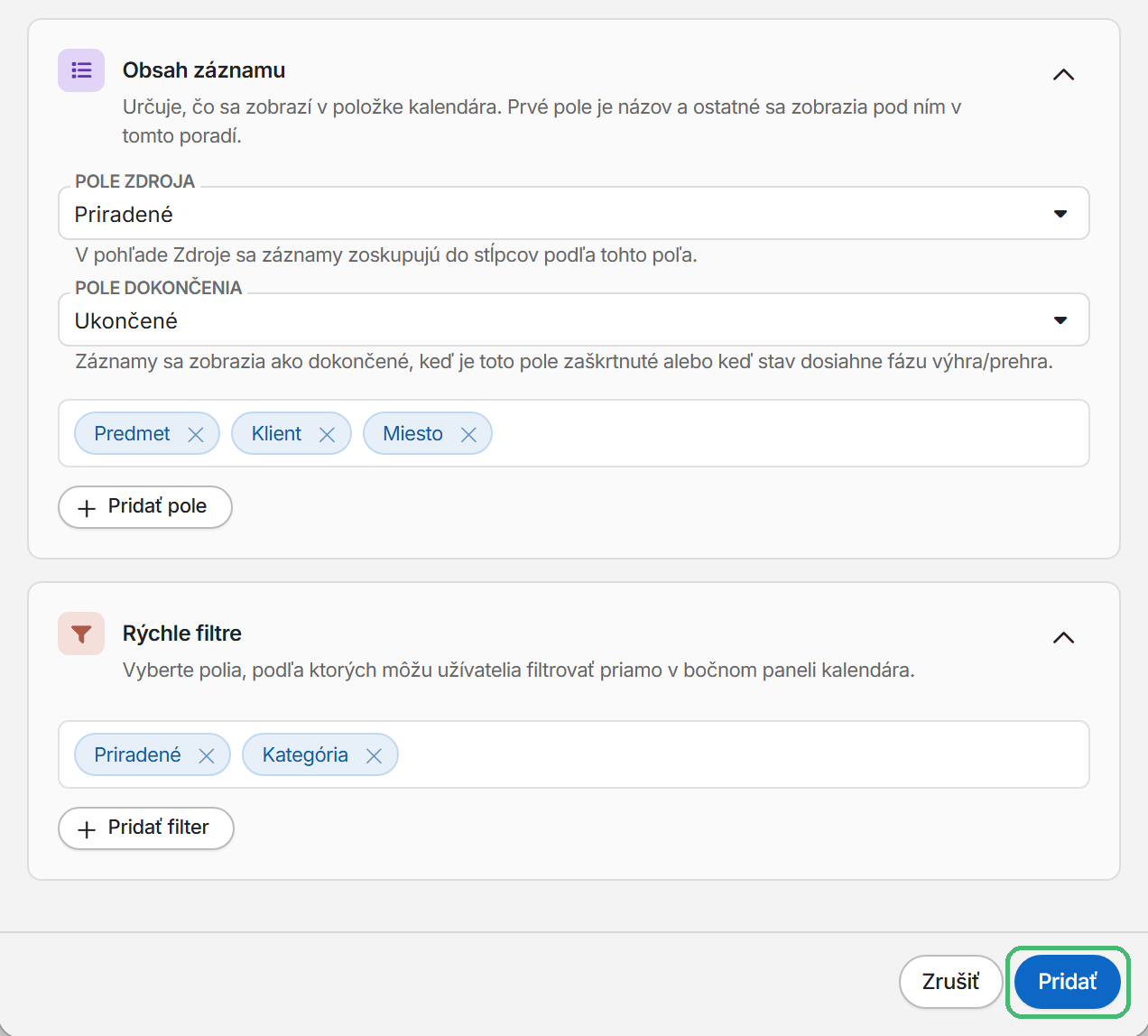
- Obsah záznamu: Pole zdroja rozdelí záznamy podľa ľudí v zobrazení Zdroje. Pole dokončenia označí vybavené záznamy: je to zaškrtávacie pole, napríklad Ukončené, alebo stav s fázou výhra a prehra. Tlačidlom Pridať pole vyberiete, čo sa v zázname zobrazí. Prvé pole je názov záznamu, ostatné sú pod ním v poradí, v akom ste ich pridali.
- Rýchle filtre: polia, podľa ktorých sa dá kalendár filtrovať priamo v bočnom paneli. Viac v návode Rýchle filtre v kalendári.
Karty Obsah záznamu a Rýchle filtre sú zbalené, rozbalíte ich kliknutím na nadpis. Kalendár funguje aj bez nich.
Úprava, export a zdieľanie
Keď prejdete myšou na kalendár v bočnom paneli, zobrazia sa pri ňom tri bodky. V ponuke kalendár upravíte, exportujete do Excelu, zdieľate alebo vymažete.
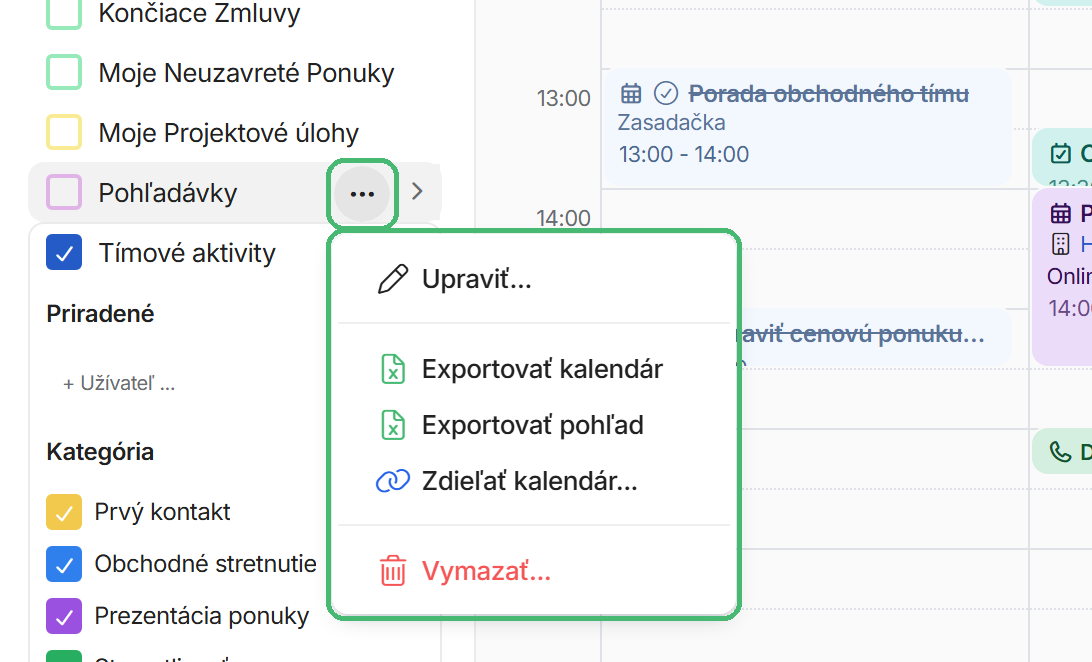
TIP: Vymazaním kalendára sa nevymažú žiadne záznamy. Kalendár ich len zobrazuje. Spoločný kalendár môže upraviť a vymazať len administrátor.
Mohlo by vás tiež zaujímať:
Návod bol naposledy upravený 27. oktober 2026.